Ansichten managen
Ansichten sind gespeicherte Übersichten über mehrere Sammlungen. Damit bereitest du dir genau die Liste vor, die du gerade brauchst, zum Beispiel alle Ammoniten aus allen Sammlungen in einer gemeinsamen Ansicht.
Da du nicht nur nach Sammlung, sondern übergreifend nach allen Attributen filtern kannst, sind Ansichten sehr flexibel. So kannst du Sammlerobjekte und Infoobjekte für Auswertungen, Vergleiche oder Vorarbeiten schnell zusammenziehen.
Leere Übersicht
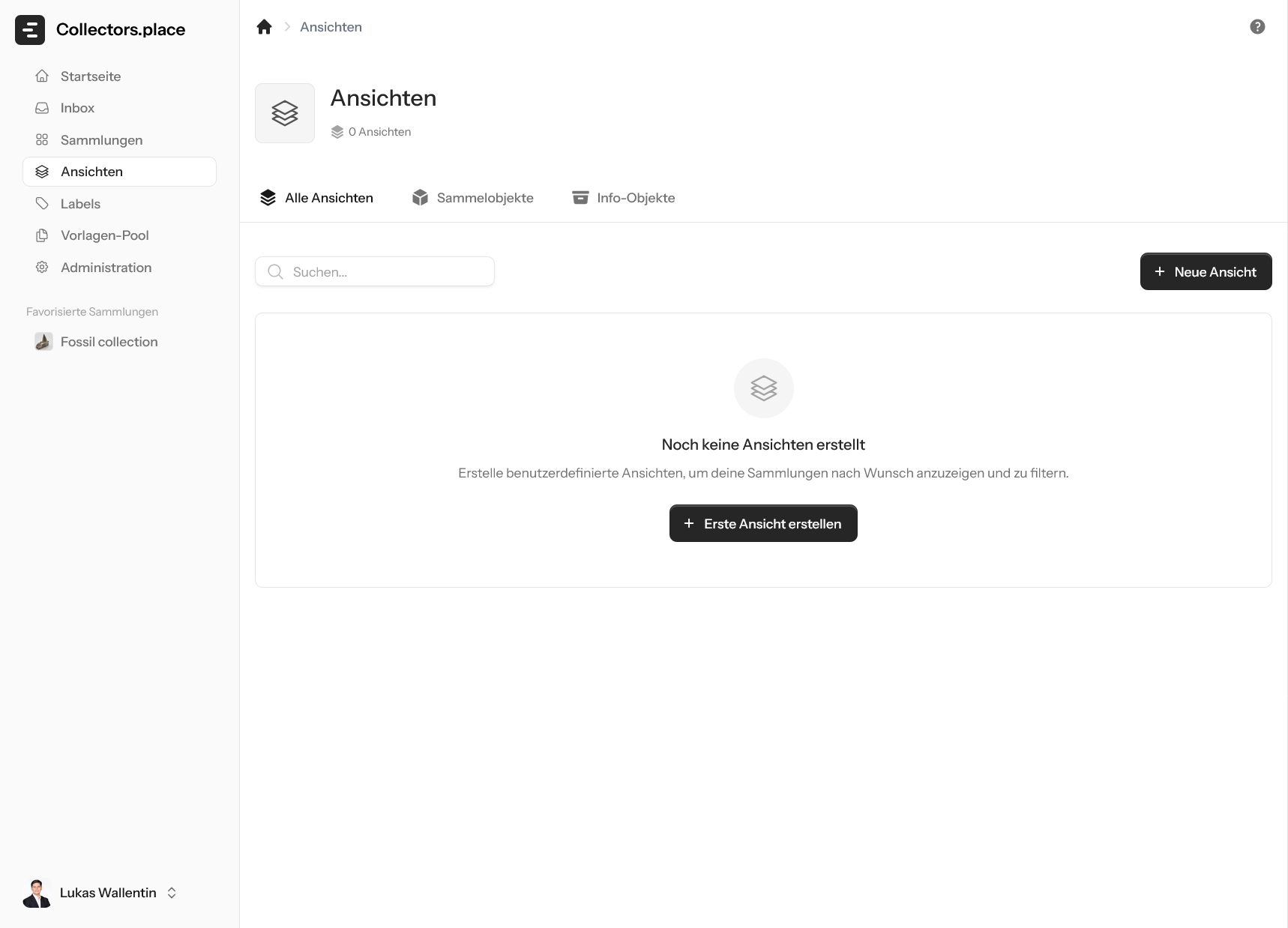
Auf der Startseite der Ansichten siehst du zuerst den leeren Zustand. Von hier aus legst du eine neue Ansicht an und bestätigst später, welche Sammlungen dazugehören sollen.
Die Ansicht einrichten
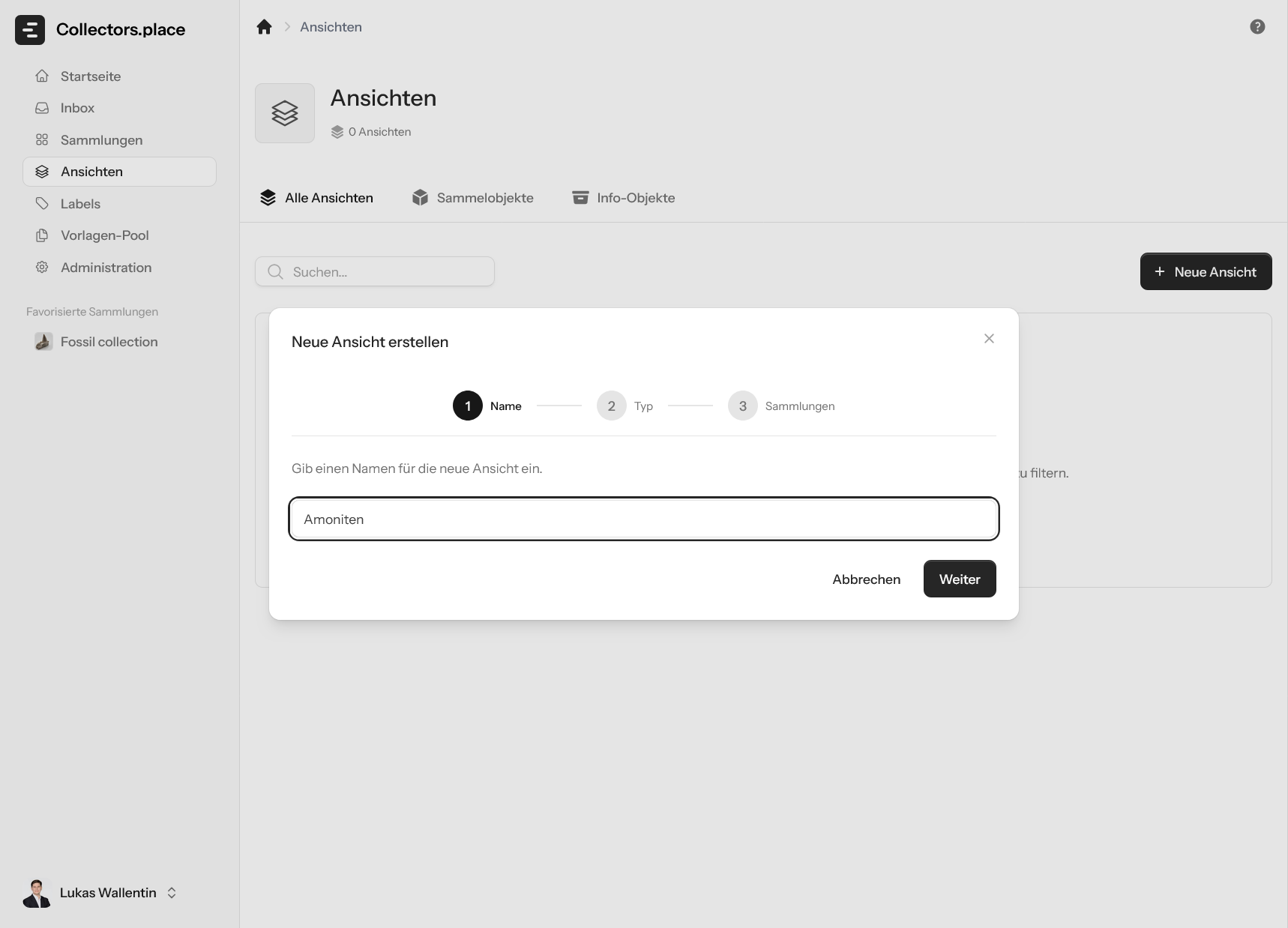
Zuerst vergibst du der Ansicht einen Namen. Im Beispiel wird die Ansicht Amoniten genannt, damit die Auswahl später direkt erkennbar ist.
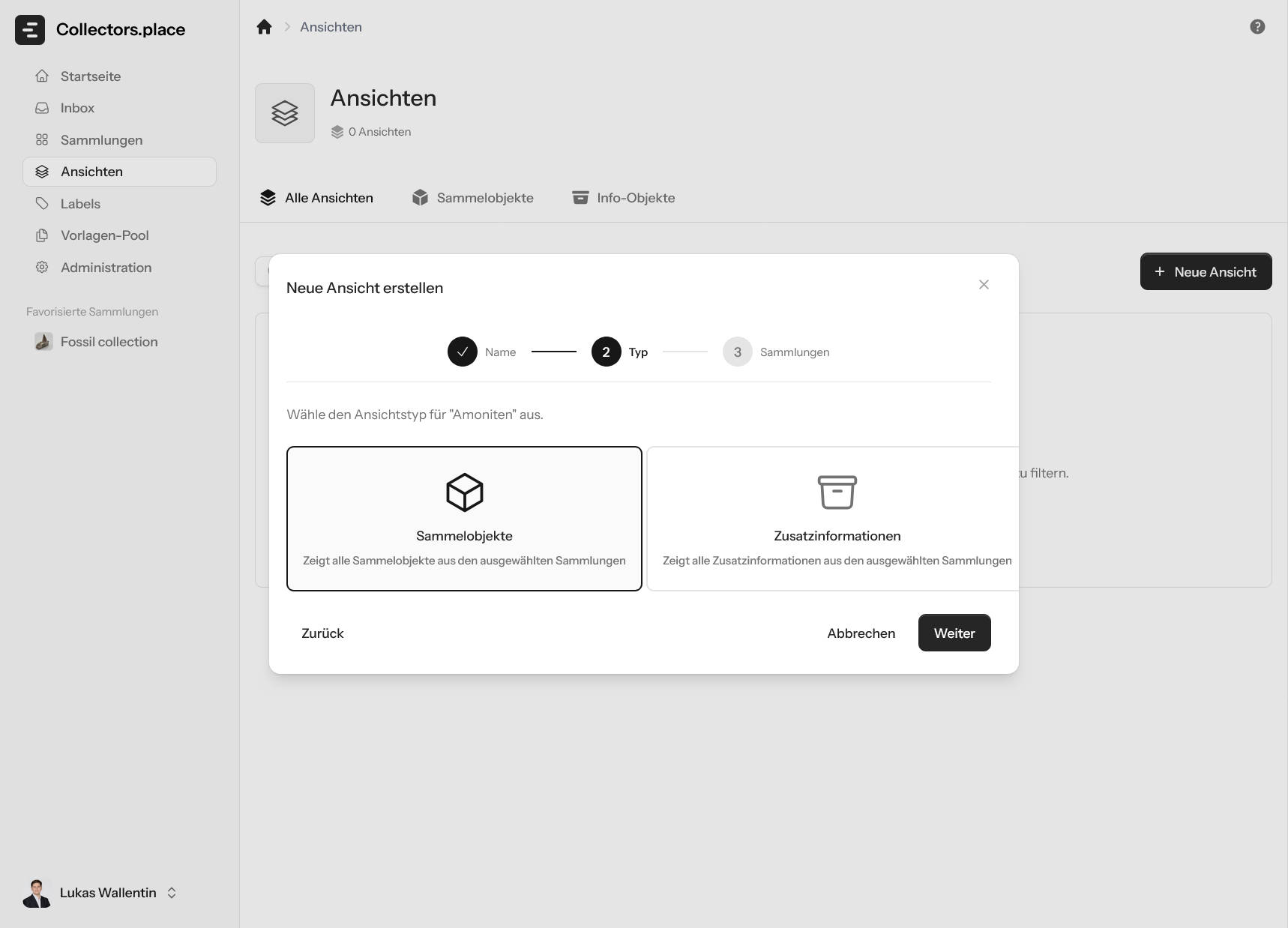
Danach wählst du den Ansichtstyp. Je nach Ziel arbeitest du mit Sammlerobjekten oder mit Zusatzinformationen.
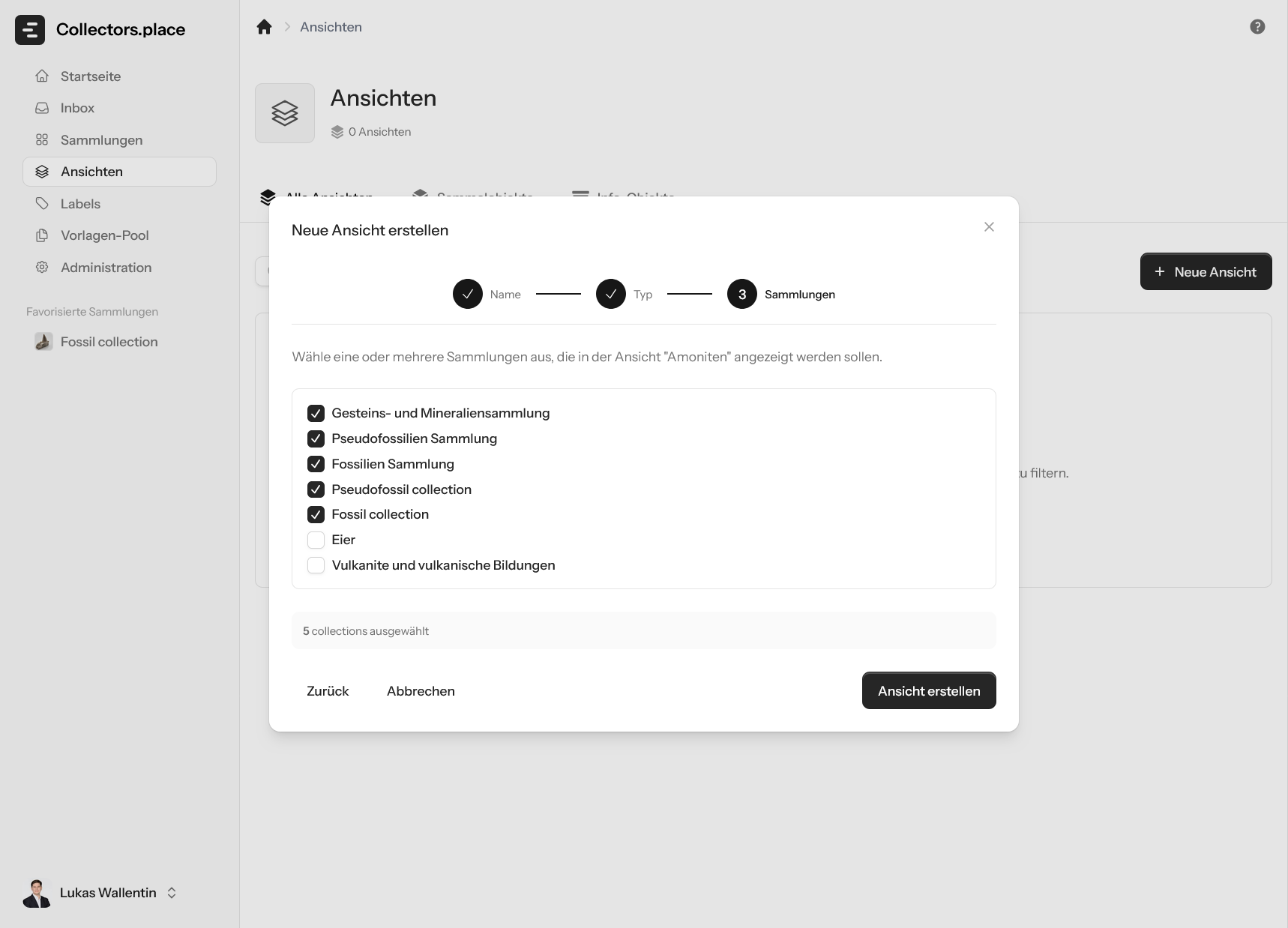
Danach wählst du die Sammlungen aus, die in der Ansicht zusammengeführt werden sollen. So kann eine Ansicht Inhalte aus mehreren Sammlungen gleichzeitig zeigen.
Die fertige Ansicht nutzen
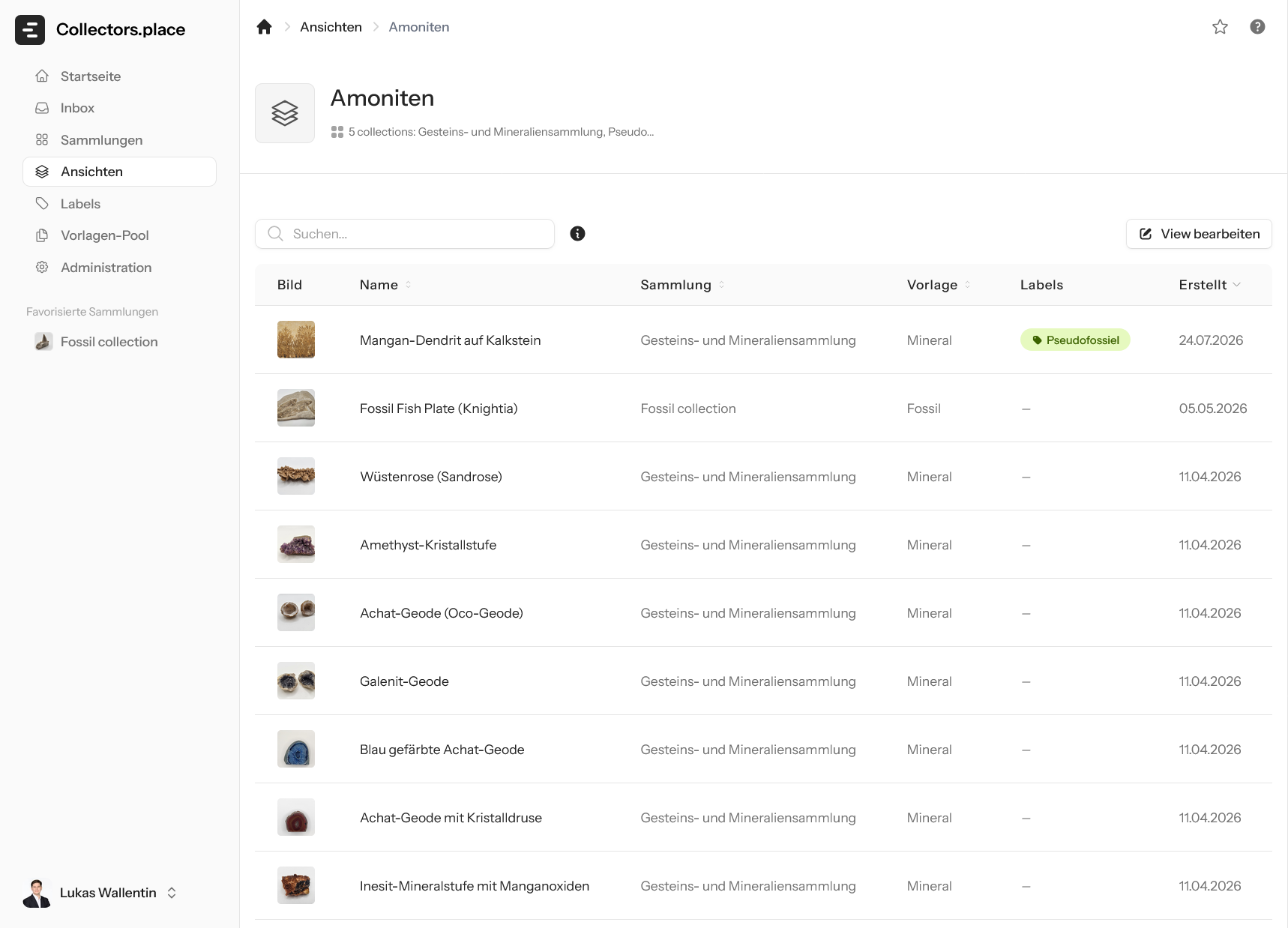
Nach dem Speichern zeigt die Ansicht die passenden Objekte aus den ausgewählten Sammlungen in einer gemeinsamen Liste. Genau hier ist der große Vorteil: Du siehst thematisch passende Inhalte gesammelt, ohne jede Sammlung einzeln öffnen zu müssen.
Die Ansicht anpassen
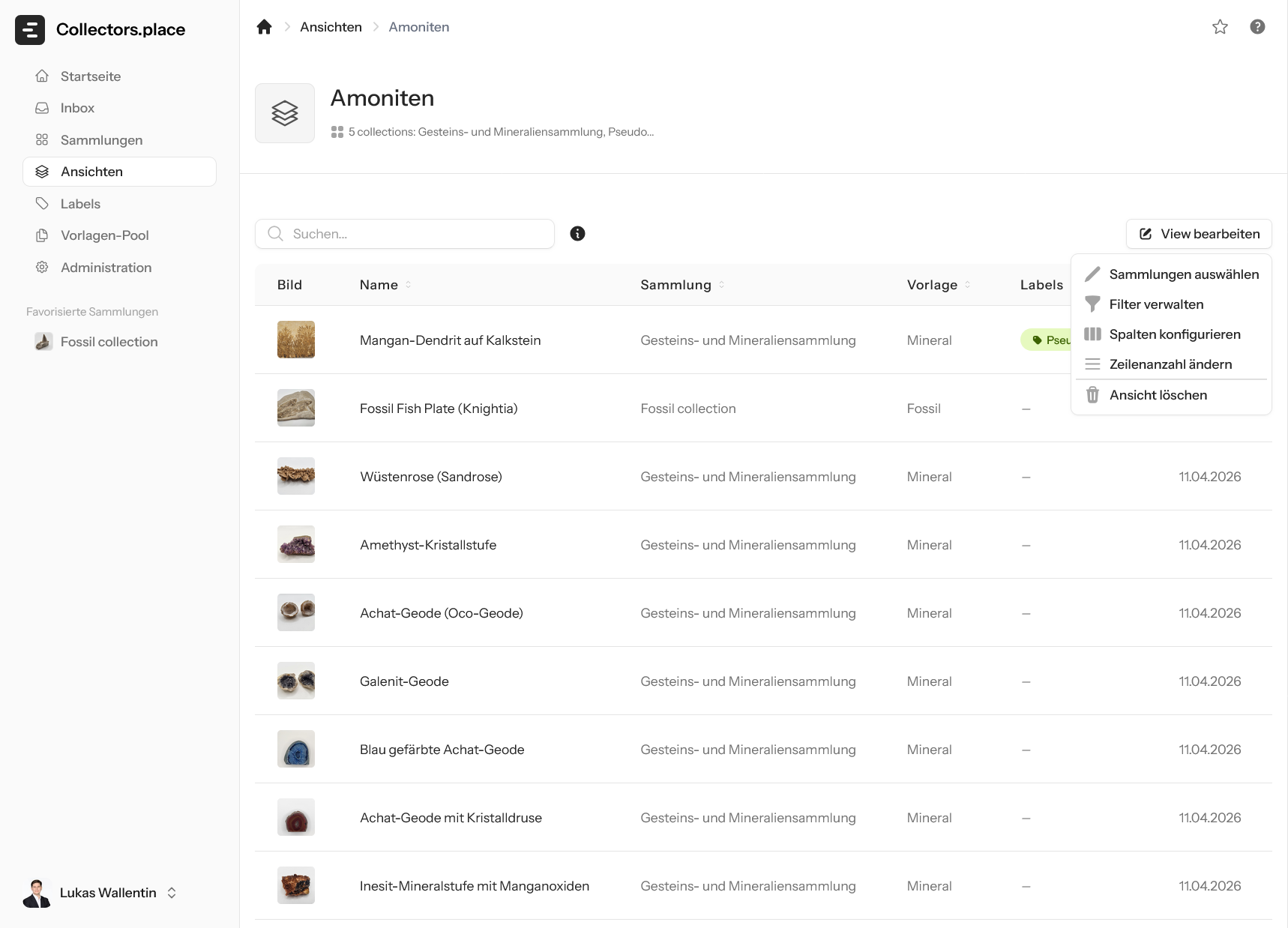
Über das Menü oben rechts passt du die Ansicht jederzeit an. Dort kannst du die Sammlungen ändern, Filter verwalten, Spalten konfigurieren, die Zeilenanzahl anpassen oder die Ansicht löschen.
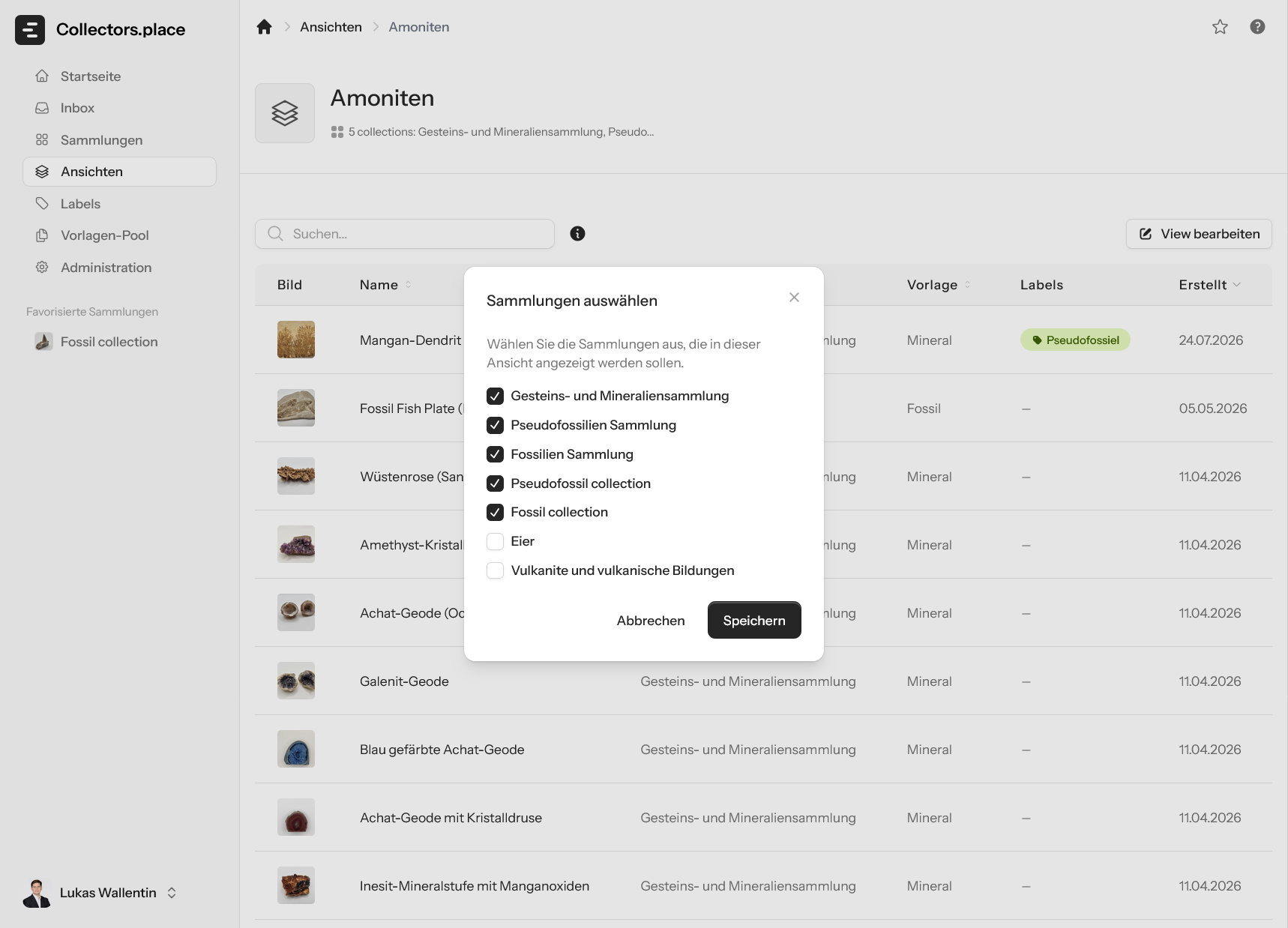
Wenn sich dein Schwerpunkt ändert, kannst du die enthaltenen Sammlungen später noch austauschen oder erweitern. So bleibt die Ansicht flexibel.
Filter verwalten
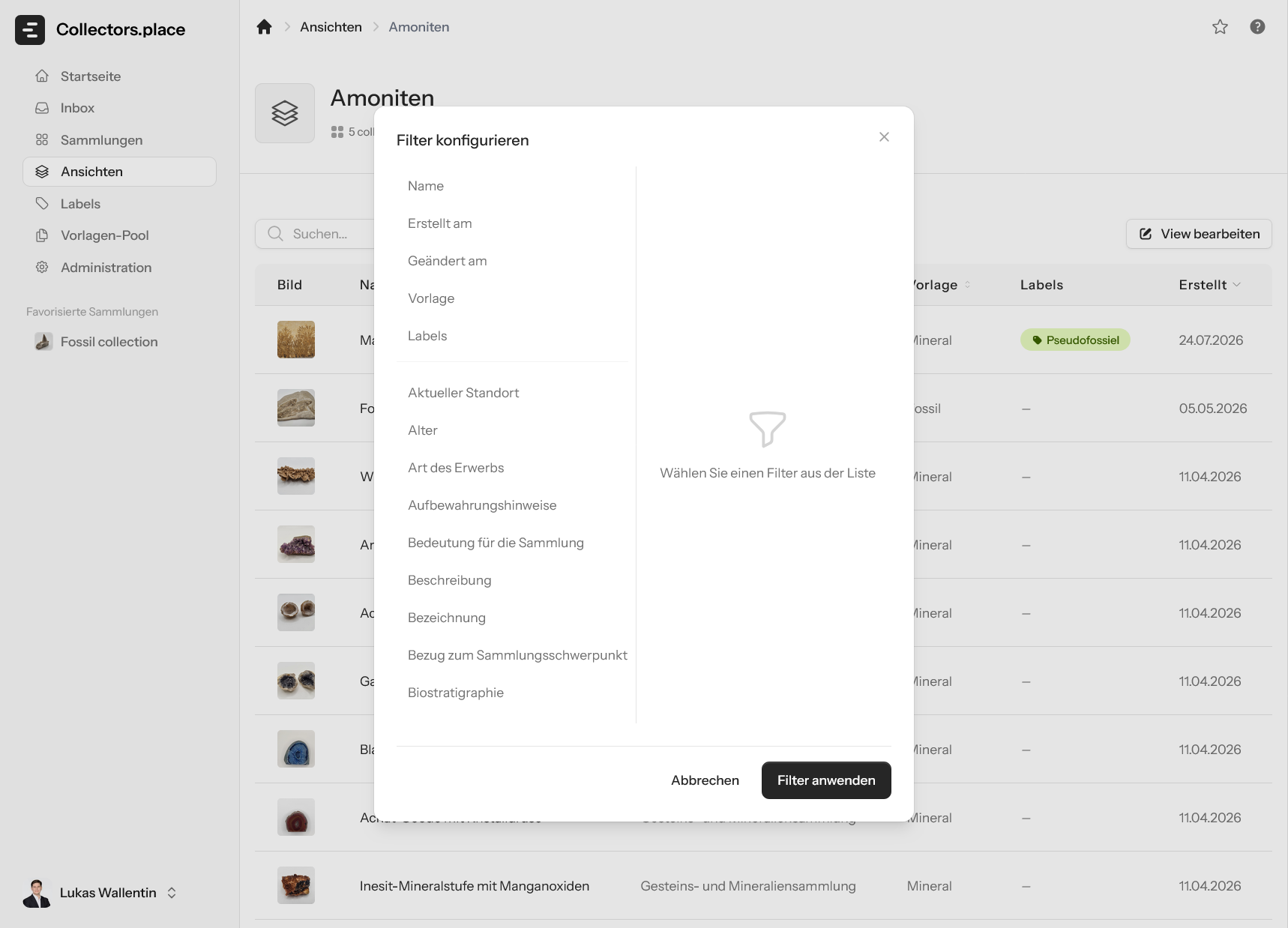
Im Filterbereich legst du fest, welche Kriterien auf die Ansicht wirken. Die Liste zeigt dir, welche Filter bereits vorhanden sind und welche Felder du noch hinzufügen kannst.
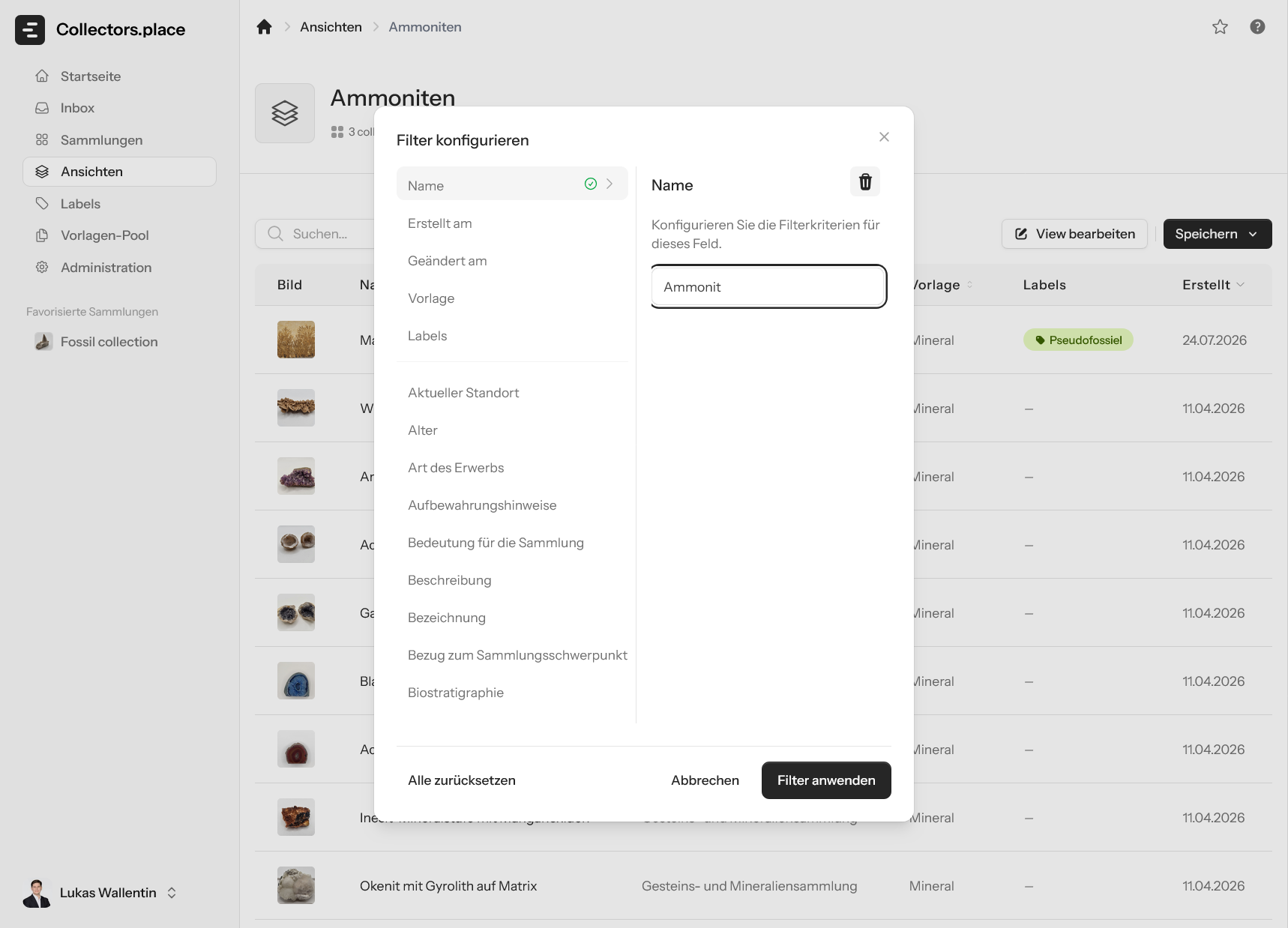
Beim Konfigurieren wählst du links das Feld und rechts die passende Bedingung. Das funktioniert nicht nur für Standardangaben, sondern übergreifend für die Attribute der Objekte. So kannst du die Ansicht sehr fein auf deine Fragestellung zuschneiden.
Das Ergebnis prüfen
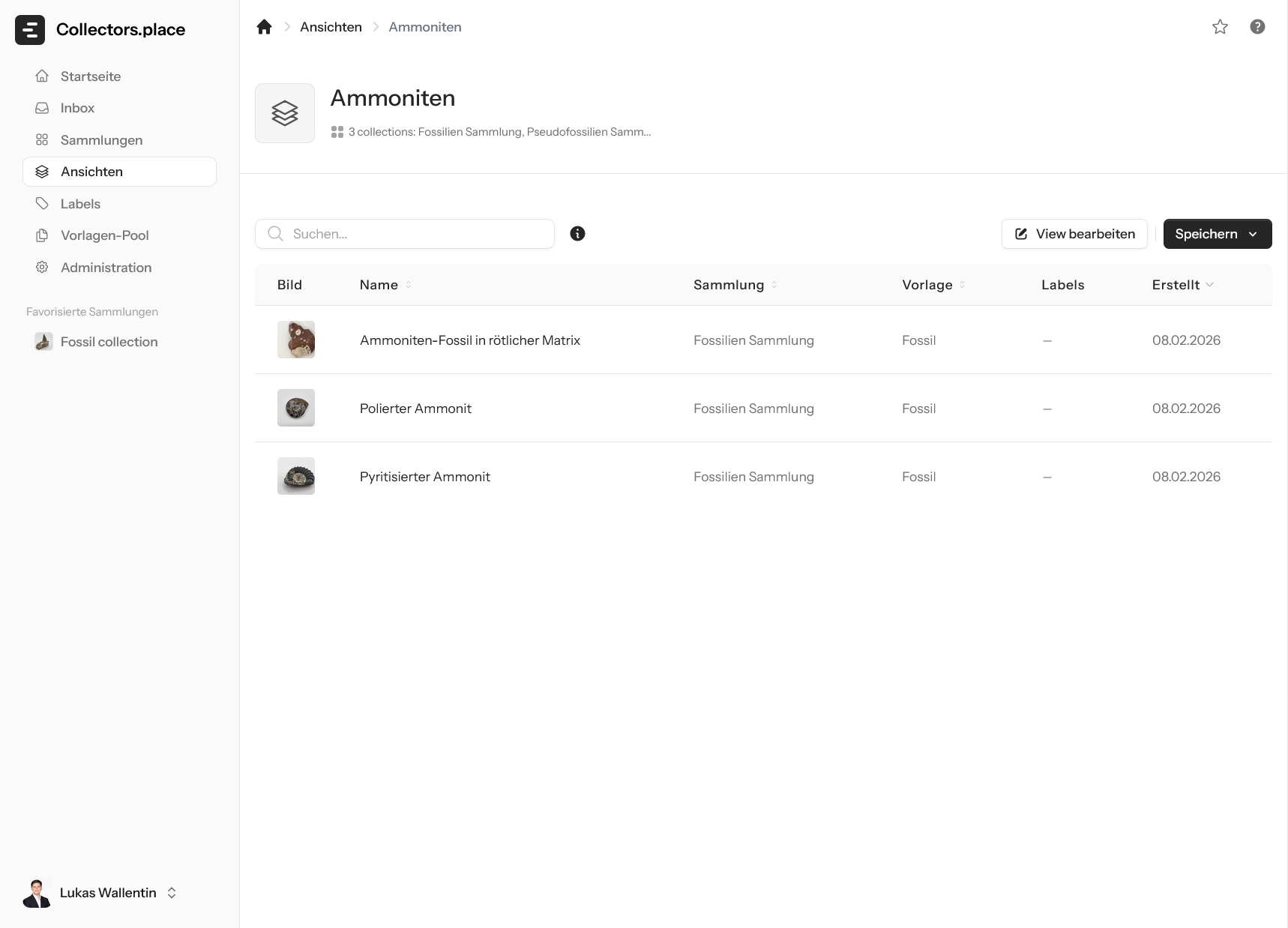
Im Ergebnis siehst du nur noch die Objekte, die zu deiner Filterkombination passen. Genau so findest du zum Beispiel alle Ammoniten aus mehreren Sammlungen, ohne die Daten manuell zusammensuchen zu müssen.
Spalten anpassen
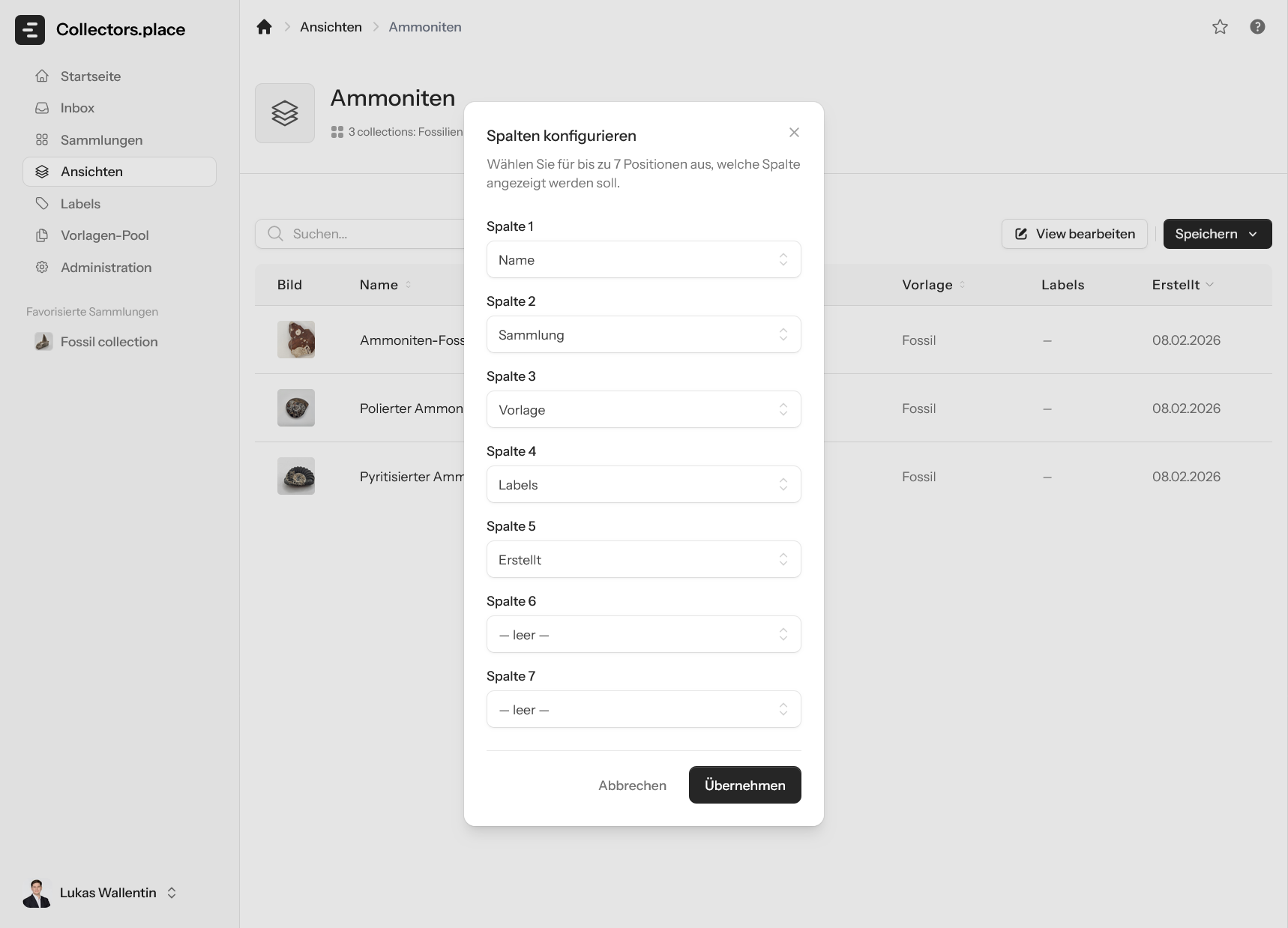
Über die Spaltenauswahl bestimmst du, welche Informationen in der Liste angezeigt werden. So kann eine Ansicht für die schnelle Arbeit sehr kompakt bleiben oder für eine Auswertung deutlich mehr Details zeigen.
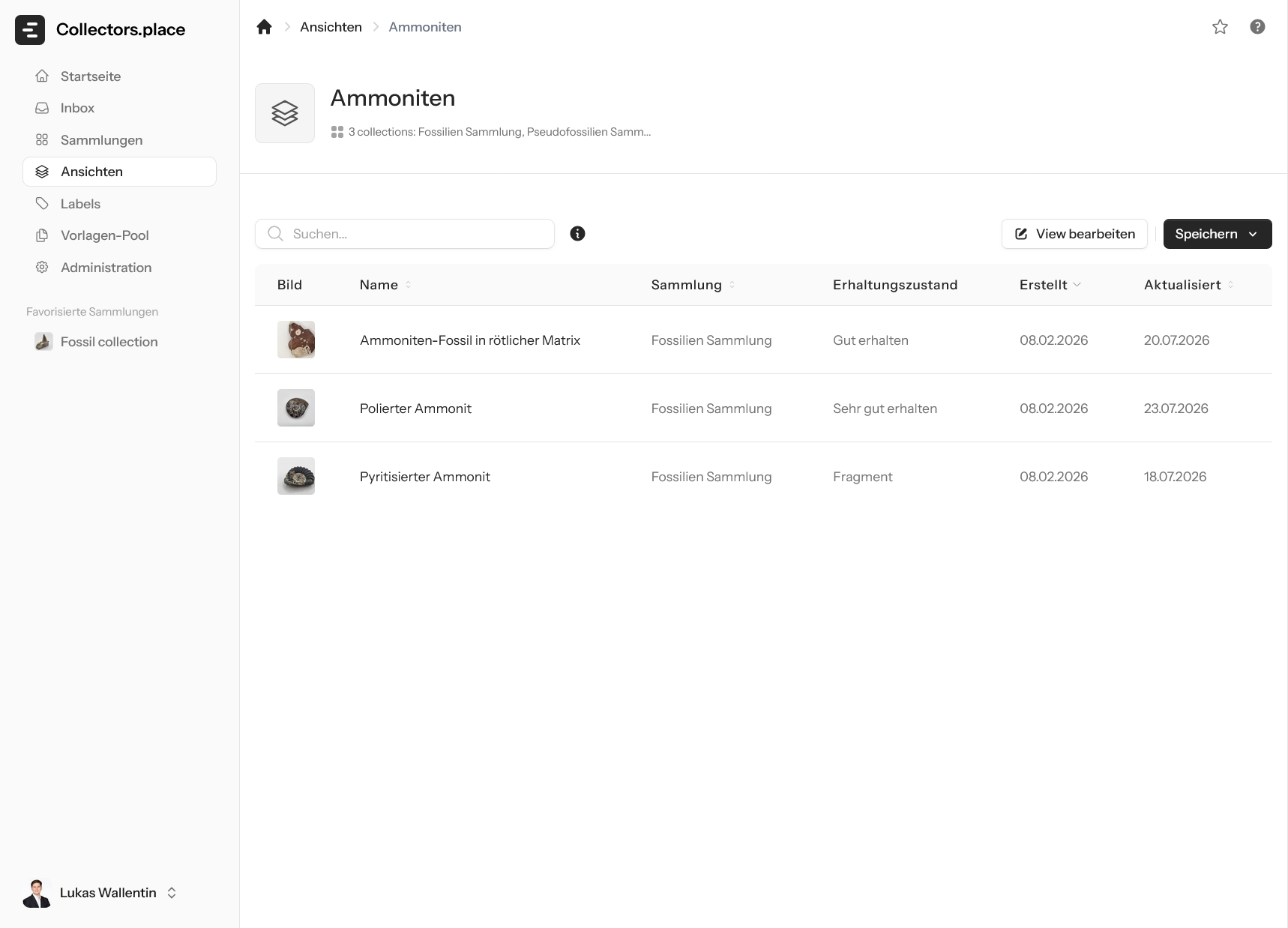
Nach dem Umstellen der Spalten passt sich die Tabelle direkt an. Das ist praktisch, wenn du je nach Thema andere Angaben sehen willst, zum Beispiel Bezeichnung, Sammlung, Erhaltungszustand oder Aktualisierungsdatum.
Zeilenanzahl und Speichern
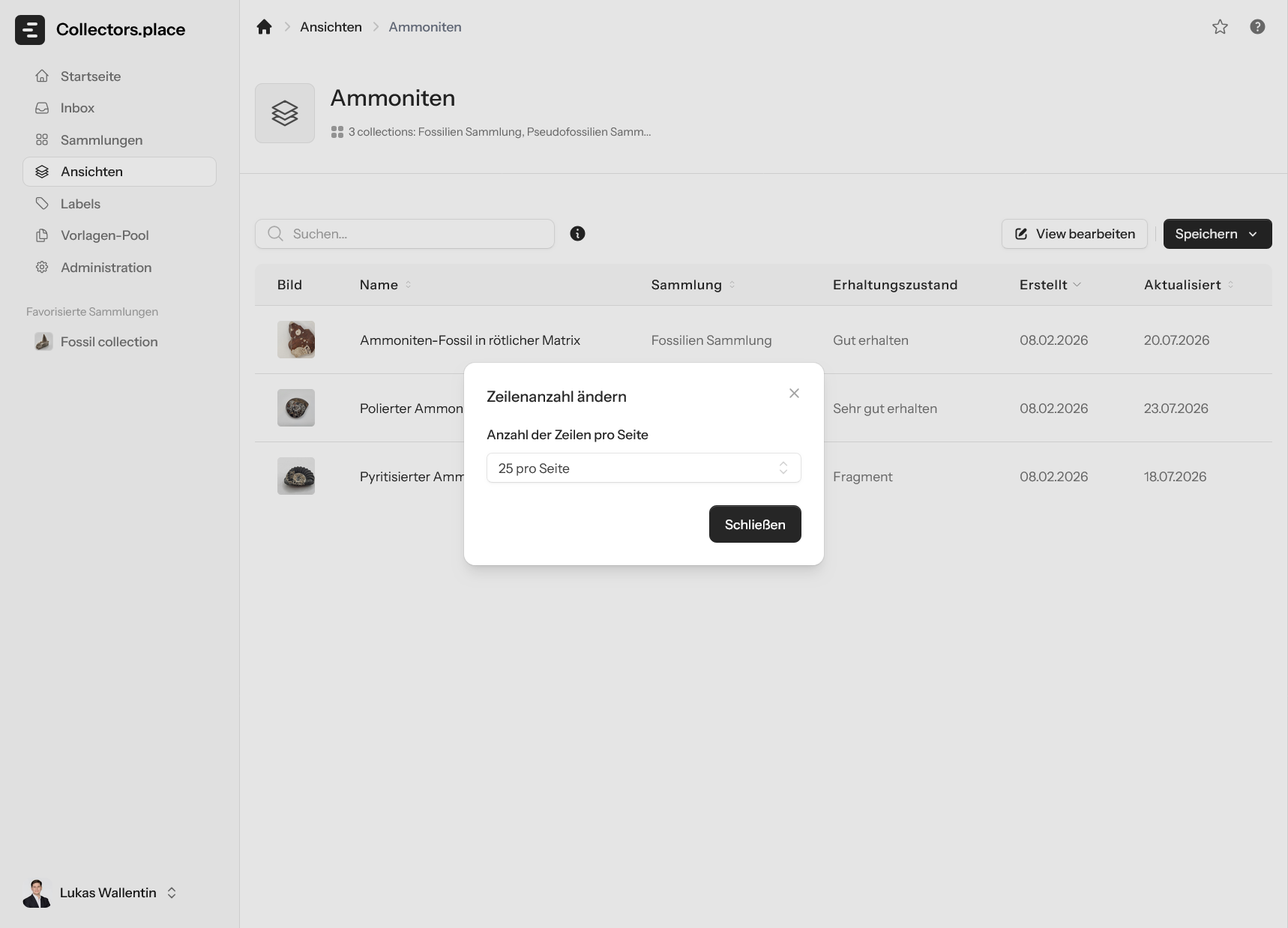
Mit der Zeilenanzahl legst du fest, wie viele Einträge pro Seite angezeigt werden. So passt du die Ansicht an kurze Kontrolllisten oder längere Arbeitslisten an.
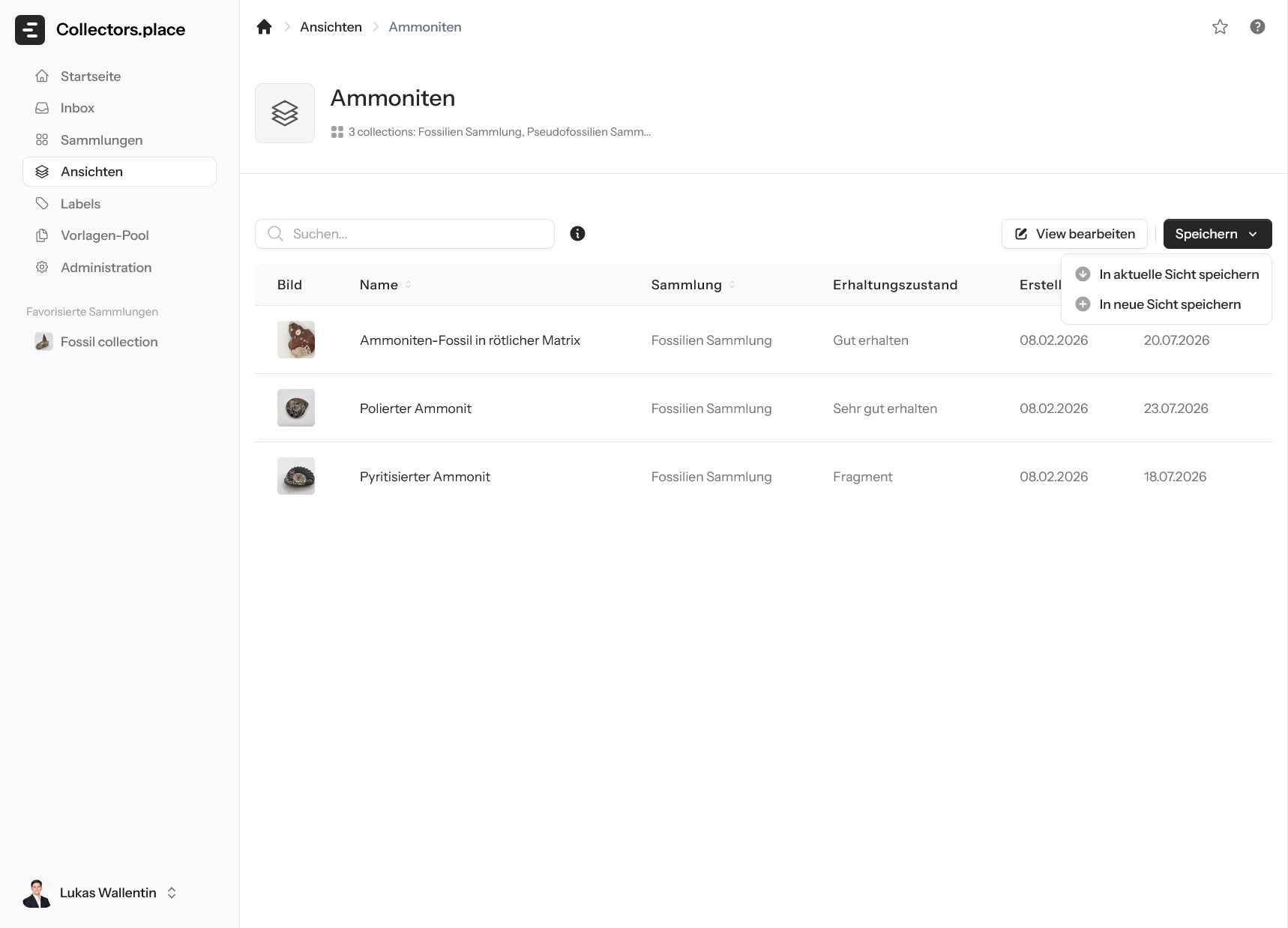
Zum Schluss speicherst du die Änderungen entweder in der aktuellen Ansicht oder als neue Ansicht. So kannst du Varianten für unterschiedliche Aufgaben schnell parallel aufbauen.
Das Wichtigste auf einen Blick
Wenn du mit Ansichten arbeitest, konzentriere dich auf vier Dinge:
- Sammlungen sinnvoll zusammenfassen
- übergreifend nach passenden Attributen filtern
- Spalten und Zeilenanzahl an den Zweck anpassen
- fertige Ansichten für spätere Arbeitsschritte speichern
So schaffst du dir schnell eine flexible Übersicht über mehrere Sammlungen.