Tools - Sammlungen exportieren
Im Tools-Bereich exportierst du ganze Sammlungen oder gezielt ausgewählte Objekte. Ein Export wird nicht sofort im Browser fertiggestellt, sondern im Hintergrund erzeugt. Deshalb kann es einen Moment dauern, bis der neue Eintrag in der Liste als verfügbar erscheint.
Export starten
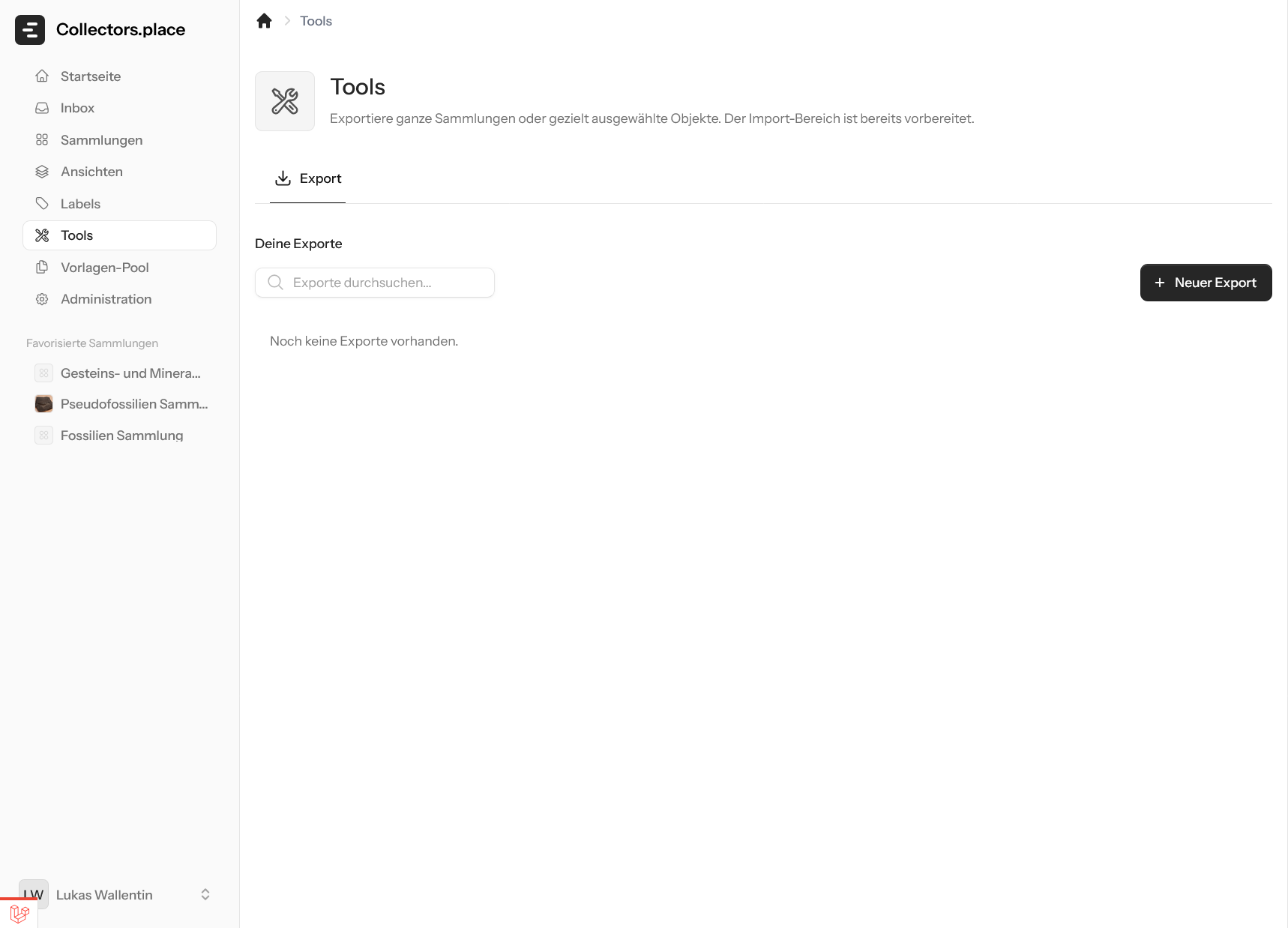
Über Neuer Export öffnest du den Konfigurationsdialog. Dort wählst du zuerst die Sammlung aus, aus der exportiert werden soll.
Sammlung wählen
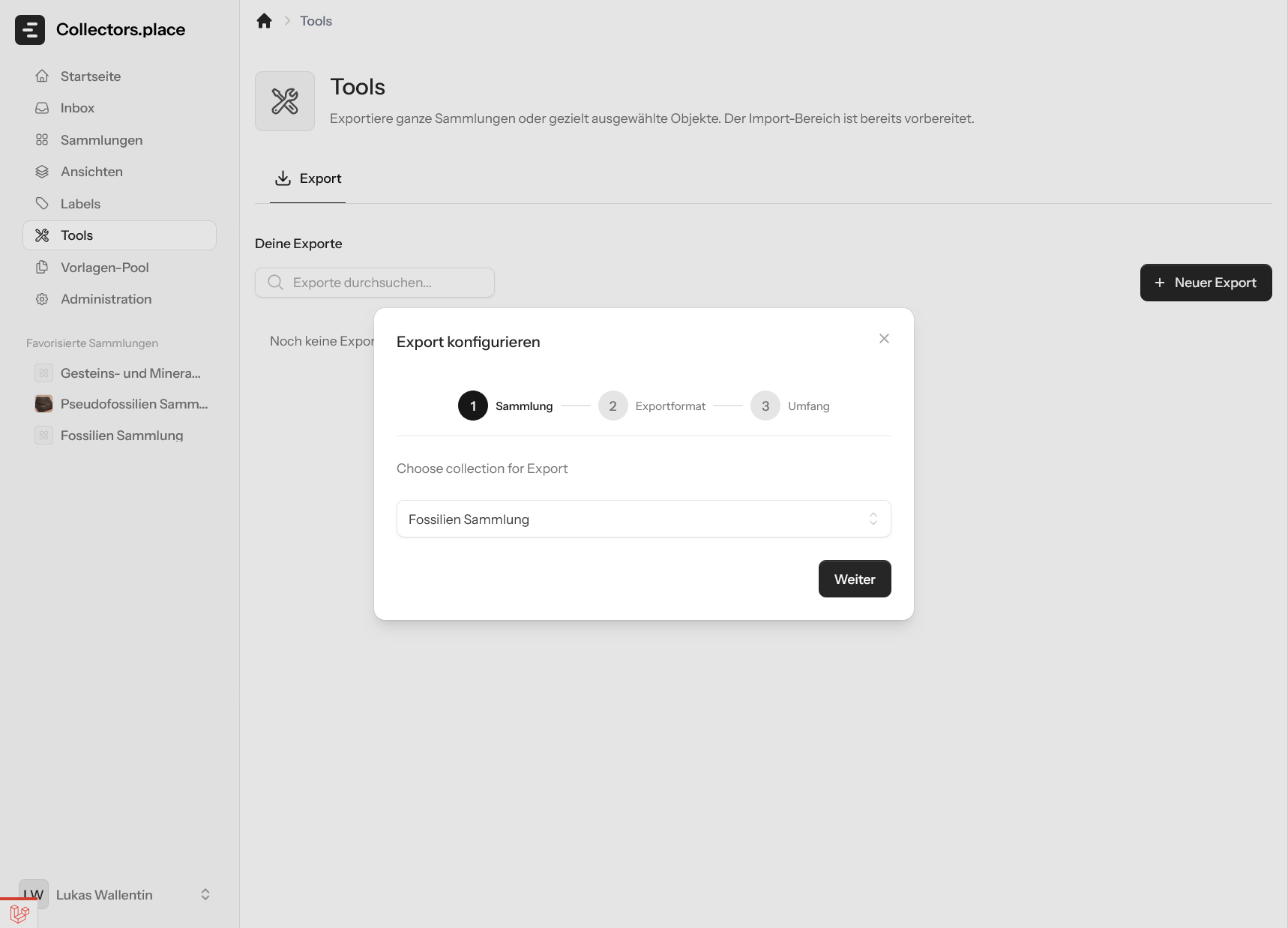
Im ersten Schritt legst du fest, welche Sammlung exportiert werden soll. Damit ist klar, worauf sich der Export später bezieht.
Exportformat wählen
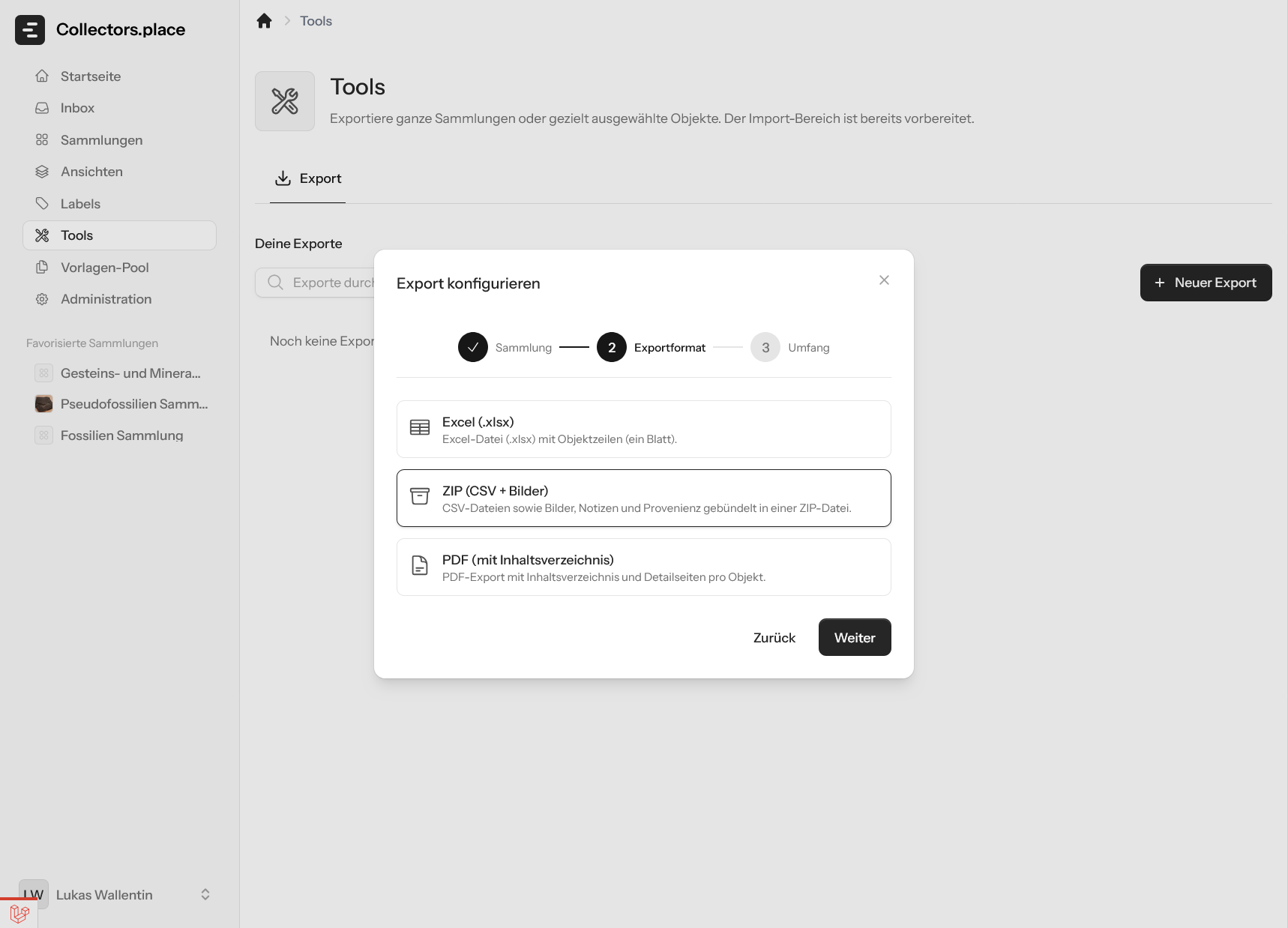
Danach entscheidest du dich für eines der verfügbaren Formate:
- Excel (.xlsx) - eine klassische Tabellen-Datei mit den Objektdaten
- ZIP (CSV + Bilder) - gebündelte Exportdatei mit CSV-Listen, Bildern, Notizen und Provenienz
- PDF - ein lesbarer Export mit Inhaltsverzeichnis und Detailseiten pro Objekt
Umfang festlegen
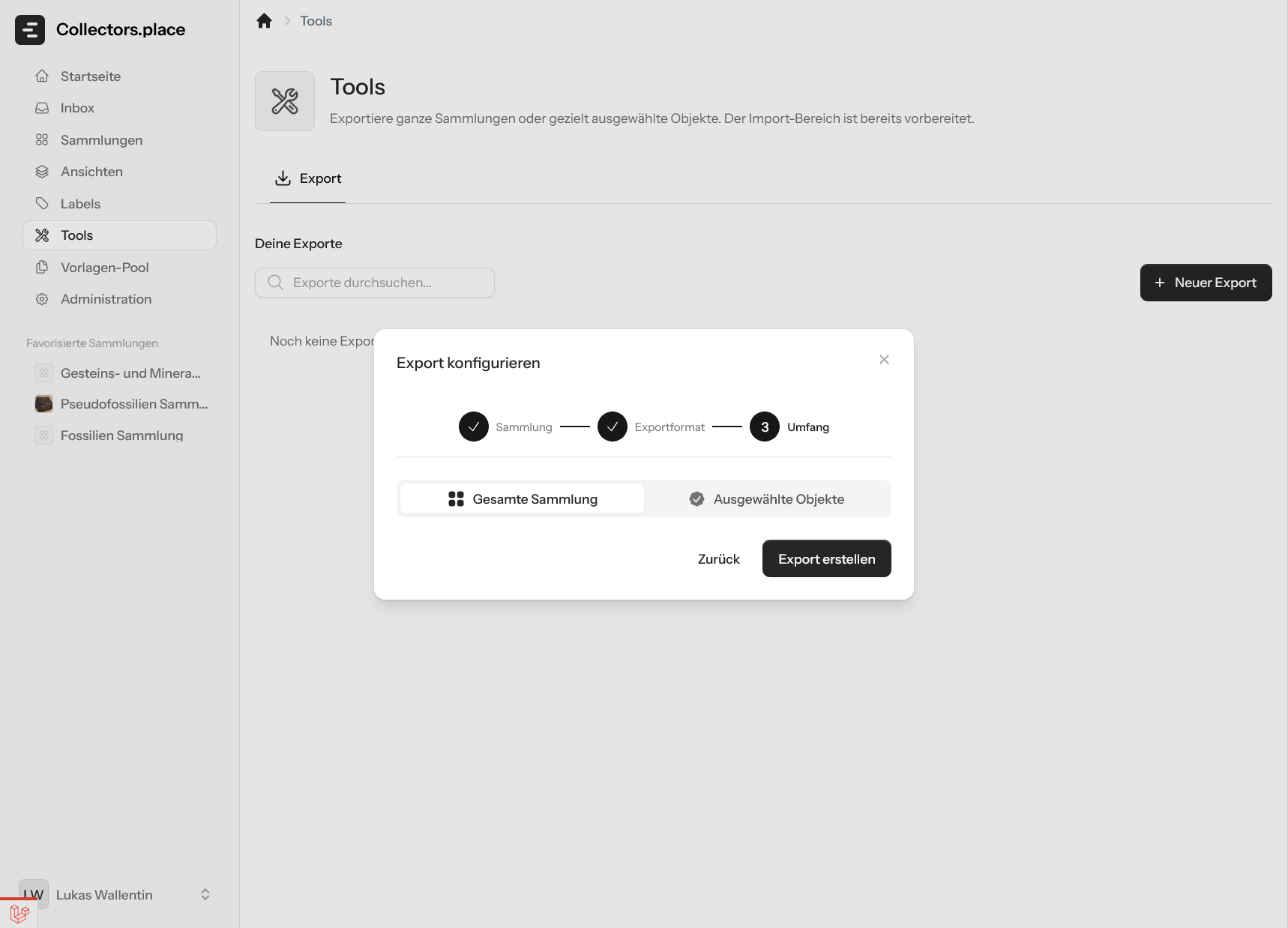
Im letzten Schritt legst du fest, ob du die gesamte Sammlung oder nur ausgewählte Objekte exportieren möchtest. Danach startest du den Export mit Export erstellen.
Export wird erstellt
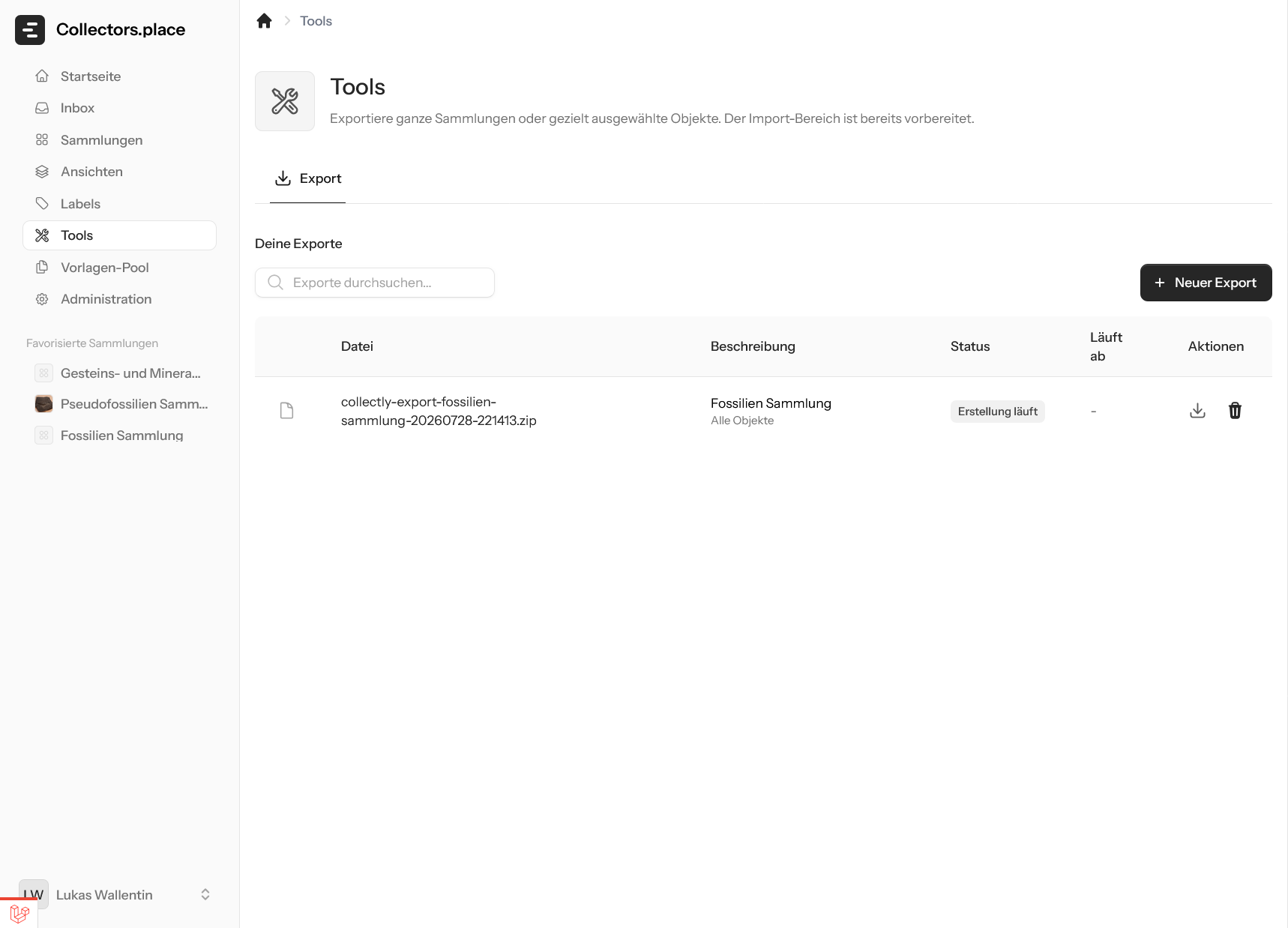
Nach dem Start erscheint der neue Export zunächst mit dem Status Erstellung läuft. Je nach Umfang kann das etwas dauern, bevor die Datei wirklich herunterladbar ist.
Export ist verfügbar
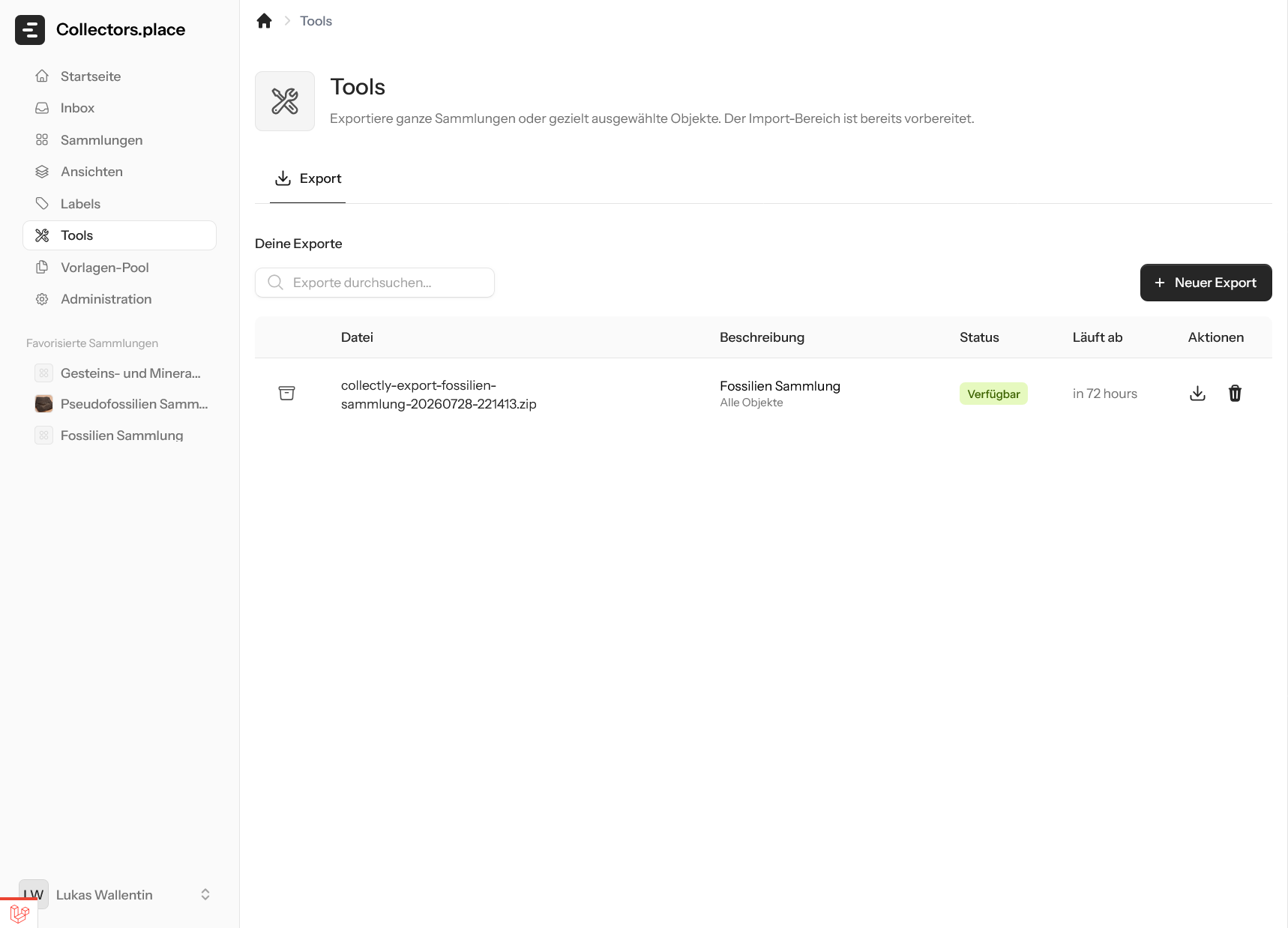
Sobald die Datei fertig ist, wird sie als Verfügbar angezeigt und kann heruntergeladen werden. In der Liste siehst du außerdem, wann der Export abläuft. Nach einiger Zeit wird er automatisch gelöscht, damit alte Exporte nicht dauerhaft Speicher belegen.
Das Wichtigste
- Exporte werden im Hintergrund erstellt
- Die Fertigstellung kann etwas dauern
- Es gibt Excel-, ZIP- und PDF-Exporte
- Abgelaufene Exporte werden automatisch gelöscht