Objekt Details verwalten
Die Detailseite ist der Ort, an dem du ein Objekt nach dem Anlegen weiter bearbeitest. Hier pflegst du die wichtigsten Angaben, passt Werte an und regelst Dinge wie Labels und Sichtbarkeit. Die anderen Reiter oben werden in eigenen Kapiteln erklärt.
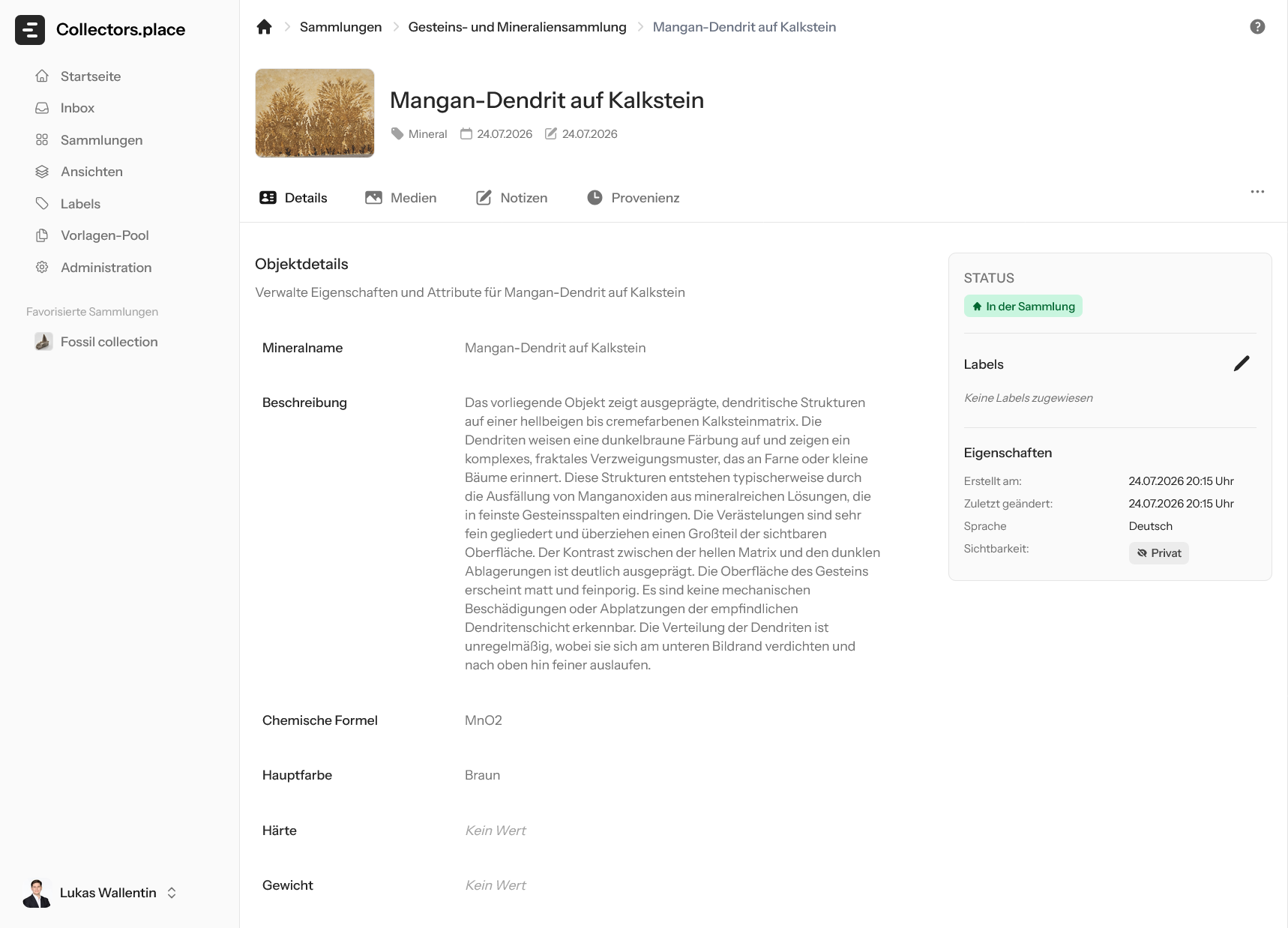
Das erste Bild zeigt die komplette Detailseite im Ausgangszustand. Oben siehst du das Objekt mit Titel, Metadaten und den Reitern. In der Mitte stehen die Objektfelder, rechts befinden sich Status, Labels und Eigenschaften.
Überblick auf der Detailseite
Oben siehst du das Titelbild, den Objektnamen und wichtige Metadaten wie Typ und Datum. Rechts befinden sich Status, Labels und die wichtigsten Eigenschaften des Objekts. In der Mitte stehen die eigentlichen Objektfelder.
Werte bearbeiten
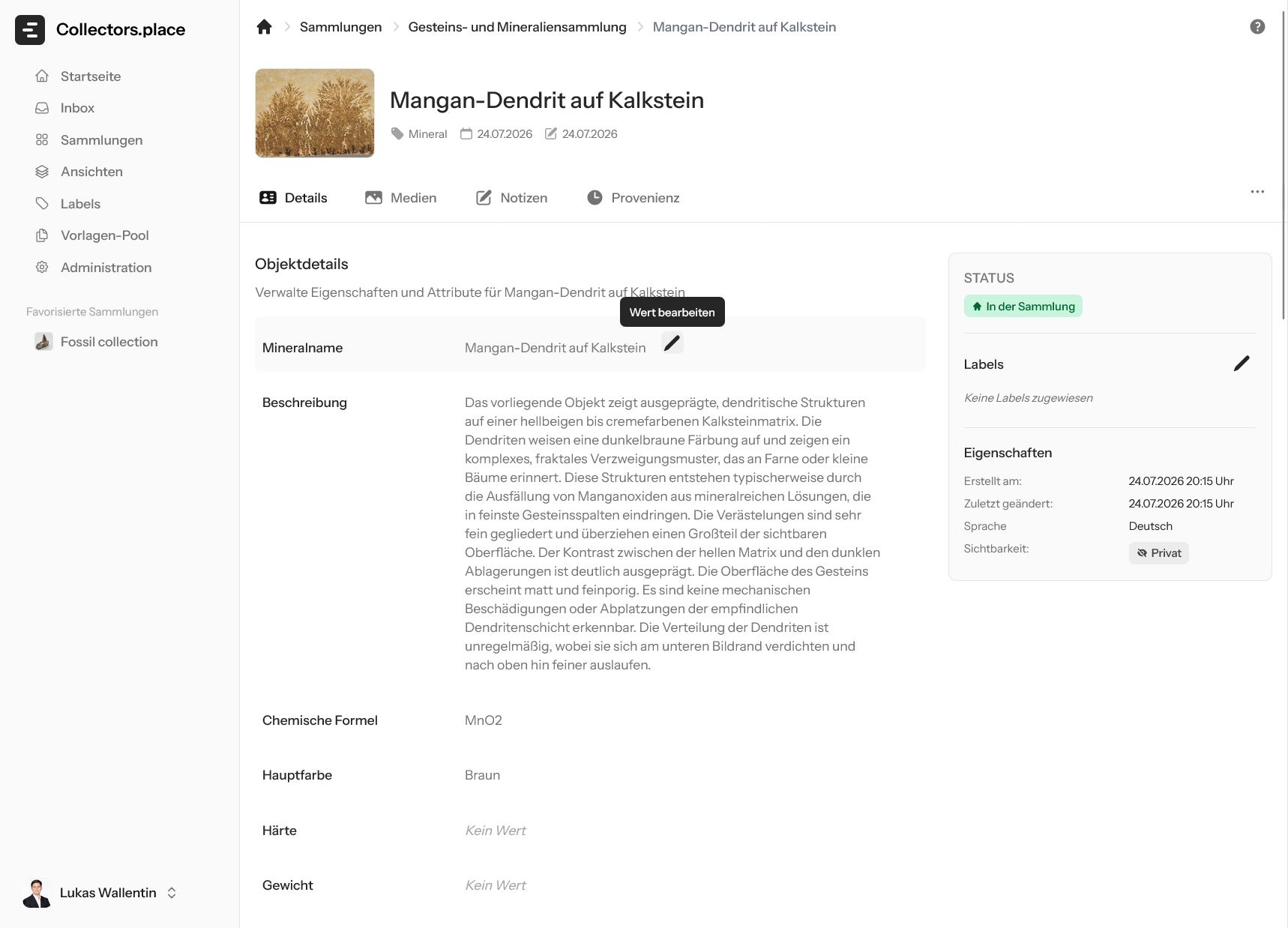
In der Detailansicht bearbeitest du einzelne Werte direkt über das Stift-Symbol. Im zweiten Bild ist das beim Mineralnamen zu sehen: Der Hover zeigt den Bearbeiten-Hinweis an.
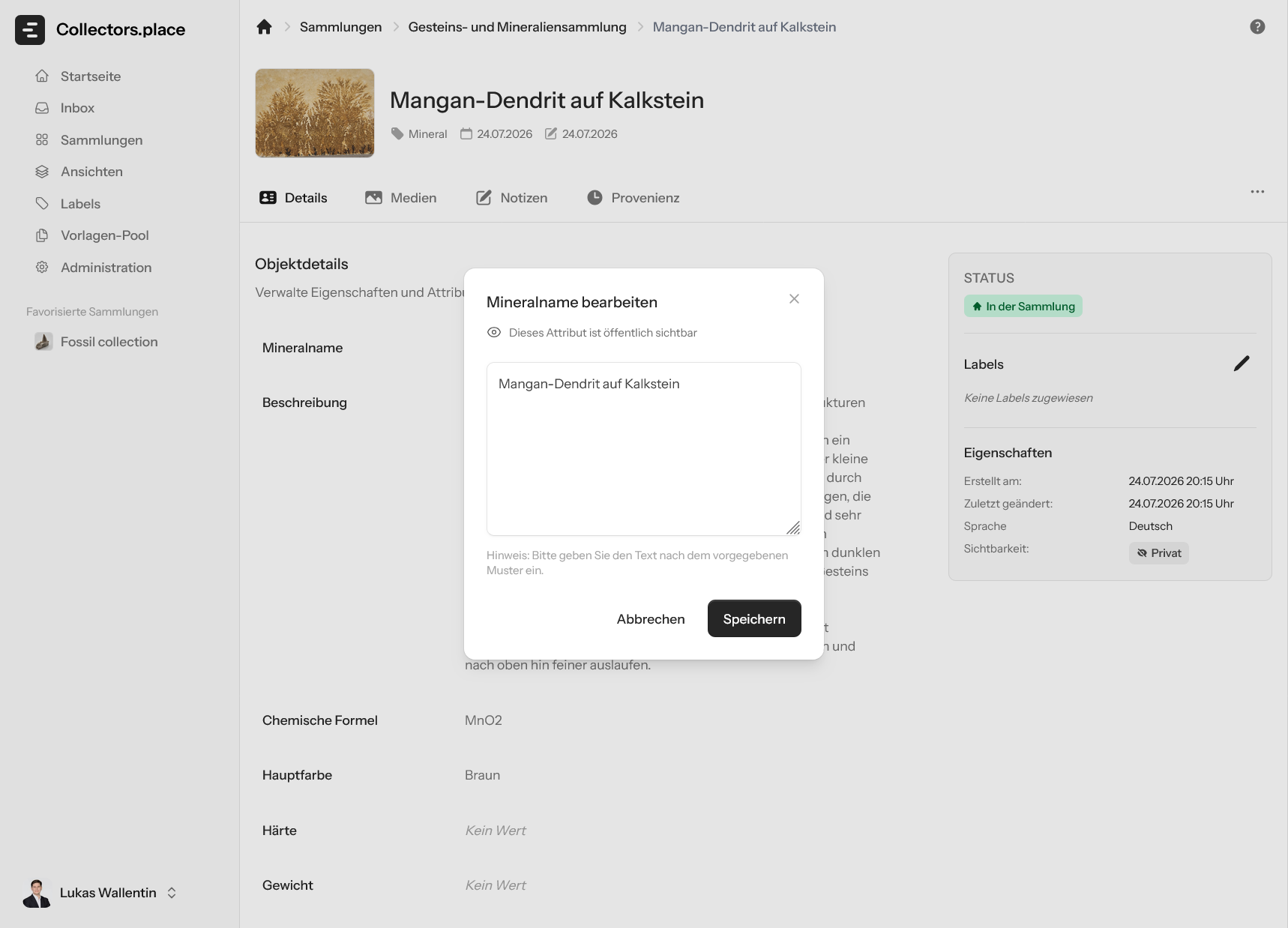
Nach dem Klick auf das Symbol öffnet sich der Bearbeitungsdialog. Im nächsten Bild kannst du sehen, wie der Name direkt angepasst und anschließend gespeichert wird.
Die Beschreibung wird auf dieselbe Art gepflegt: Öffnen, anpassen und speichern. So bleibt die Detailseite der zentrale Ort für die laufende Pflege des Objekts.
Labels verwalten
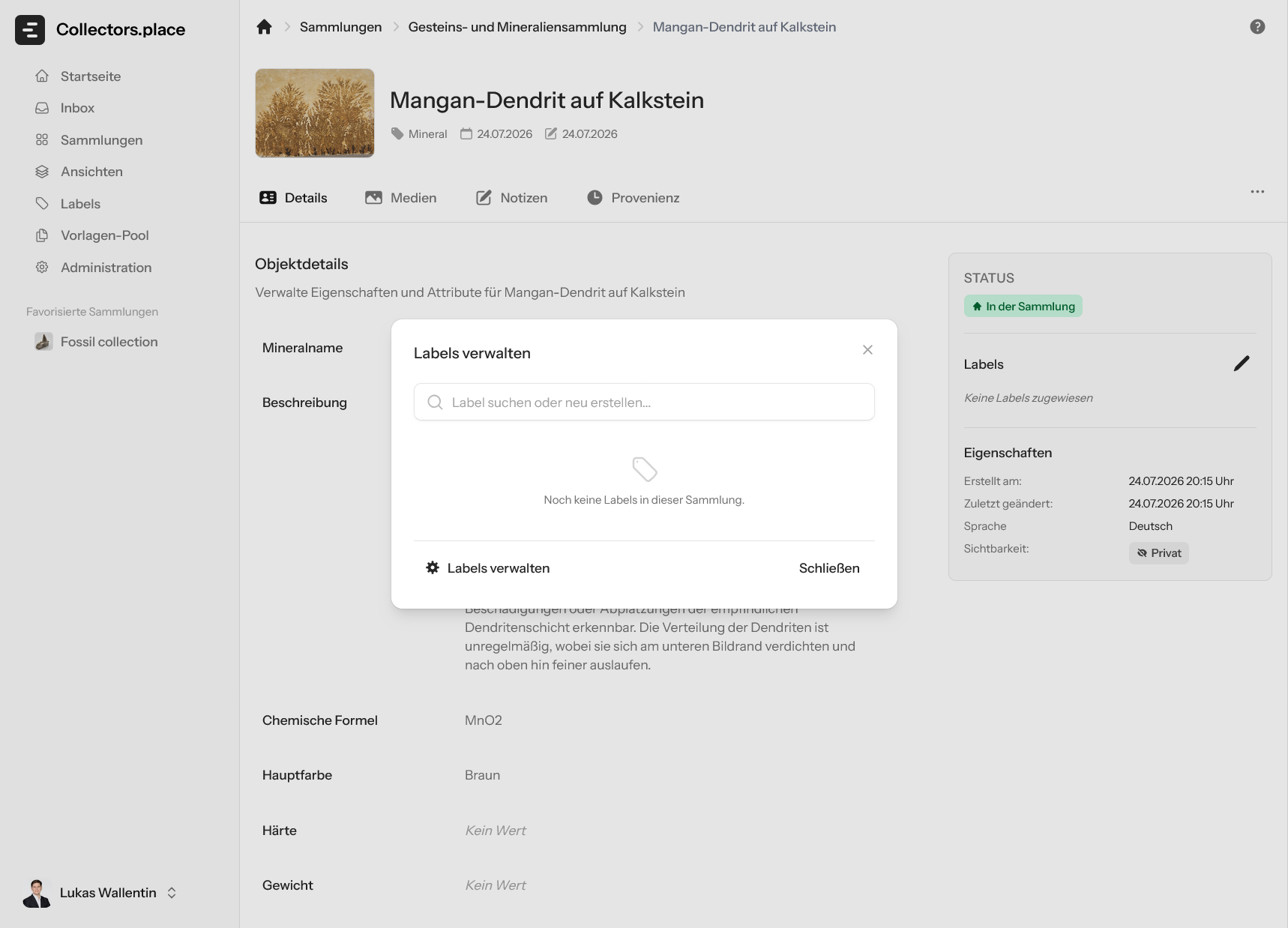
Über den Bereich Labels in der rechten Seitenleiste kannst du einem Objekt Schlagwörter zuweisen. Die nächsten Bilder zeigen den kompletten Ablauf: zuerst der leere Dialog, dann die Suche nach einem vorhandenen Label und danach die ausgewählte Zuordnung.
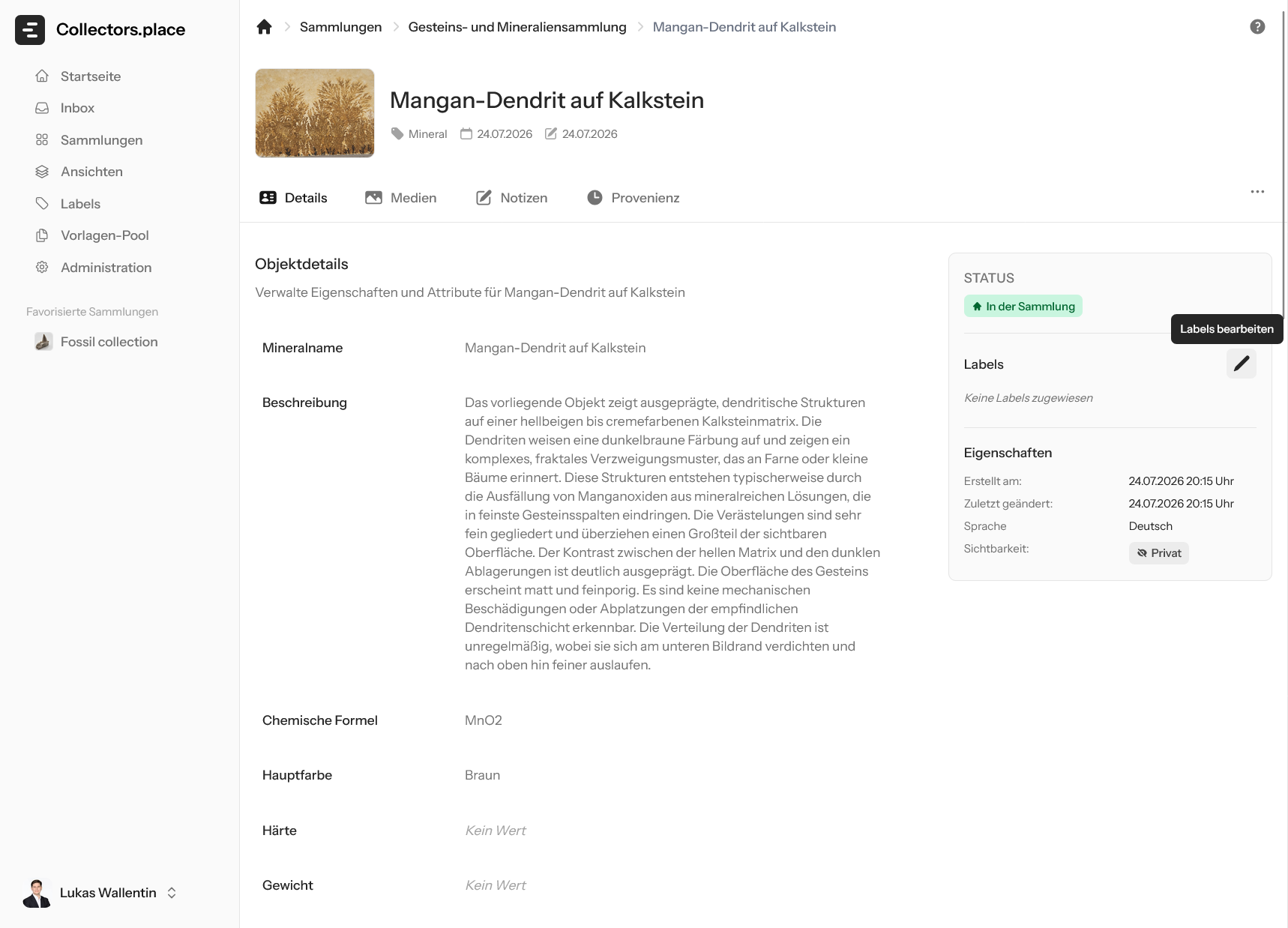
Im ersten Schritt öffnest du den Label-Dialog direkt über die Seitenleiste. Dort kannst du nach einem Label suchen oder ein neues erstellen.
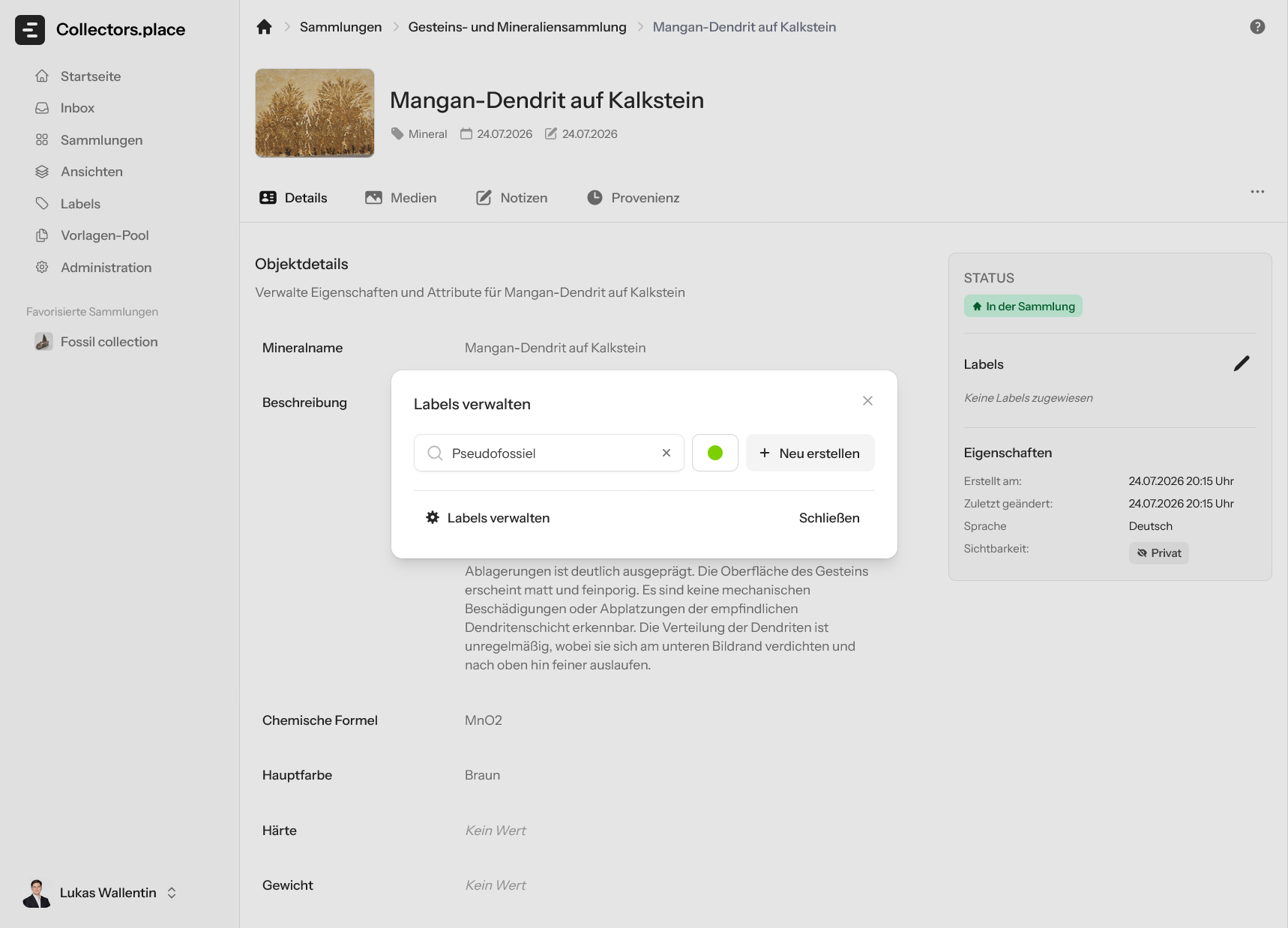
Sobald du ein Label gefunden hast, kannst du es direkt auswählen. Alternativ kannst du an dieser Stelle auch direkt ein neues Label erstellen, so wie im Screenshot gezeigt. Der Dialog zeigt dann die Treffer und den Zuordnungsstatus.
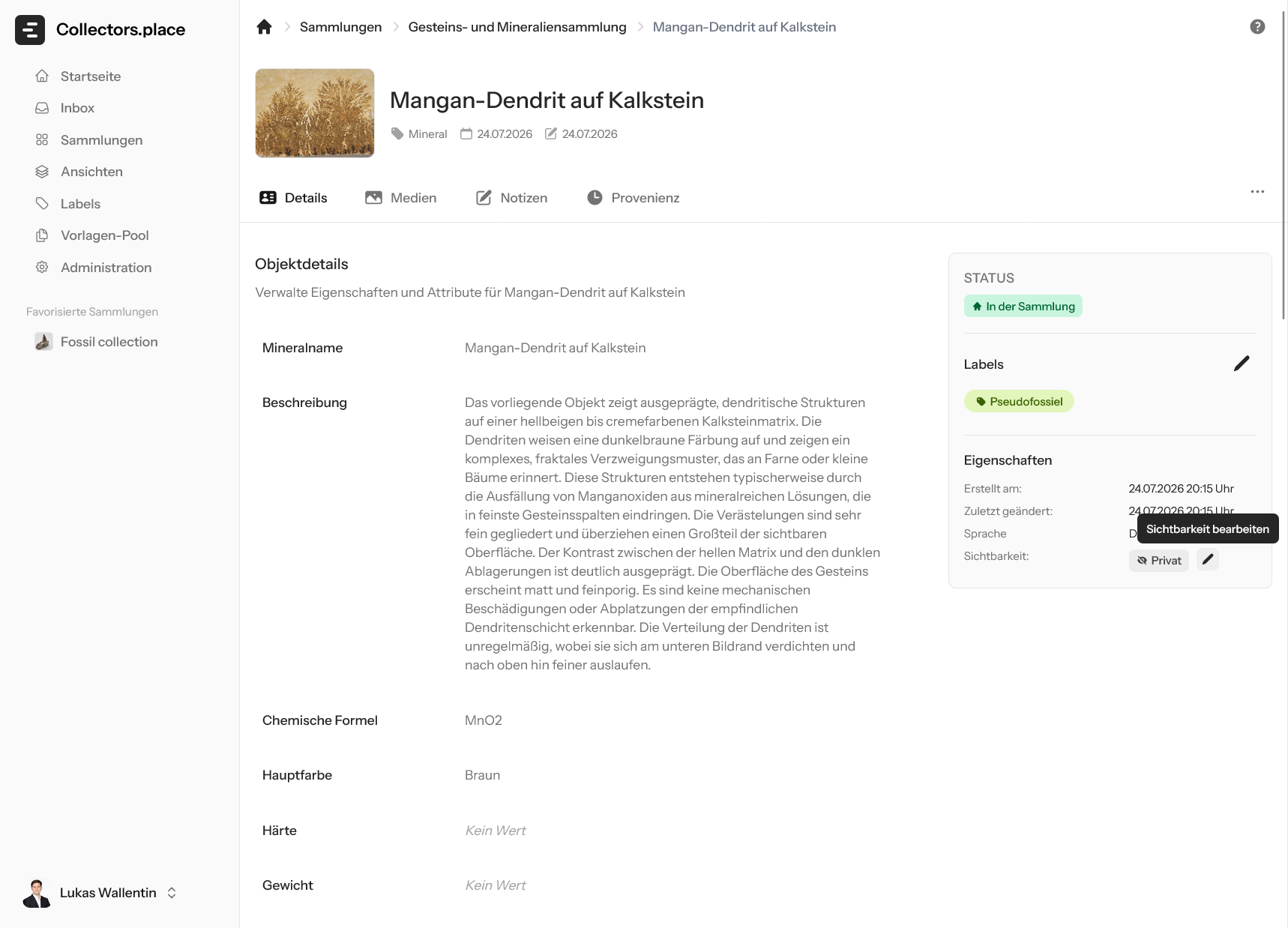
Im letzten Bild ist das Label bereits dem Objekt zugeordnet und erscheint auch in der Seitenleiste. So ordnest du Objekte später leichter ein und findest sie schneller wieder.
Sichtbarkeit ändern
Die Sichtbarkeit des Objekts steuerst du ebenfalls in der Seitenleiste. Dort kannst du zwischen privat und öffentlich wechseln. Die beiden folgenden Bilder zeigen den Wechsel im Dialog und das Ergebnis danach.
Im Dialog wählst du, ob das Objekt nur intern sichtbar bleibt oder öffentlich geteilt werden darf.
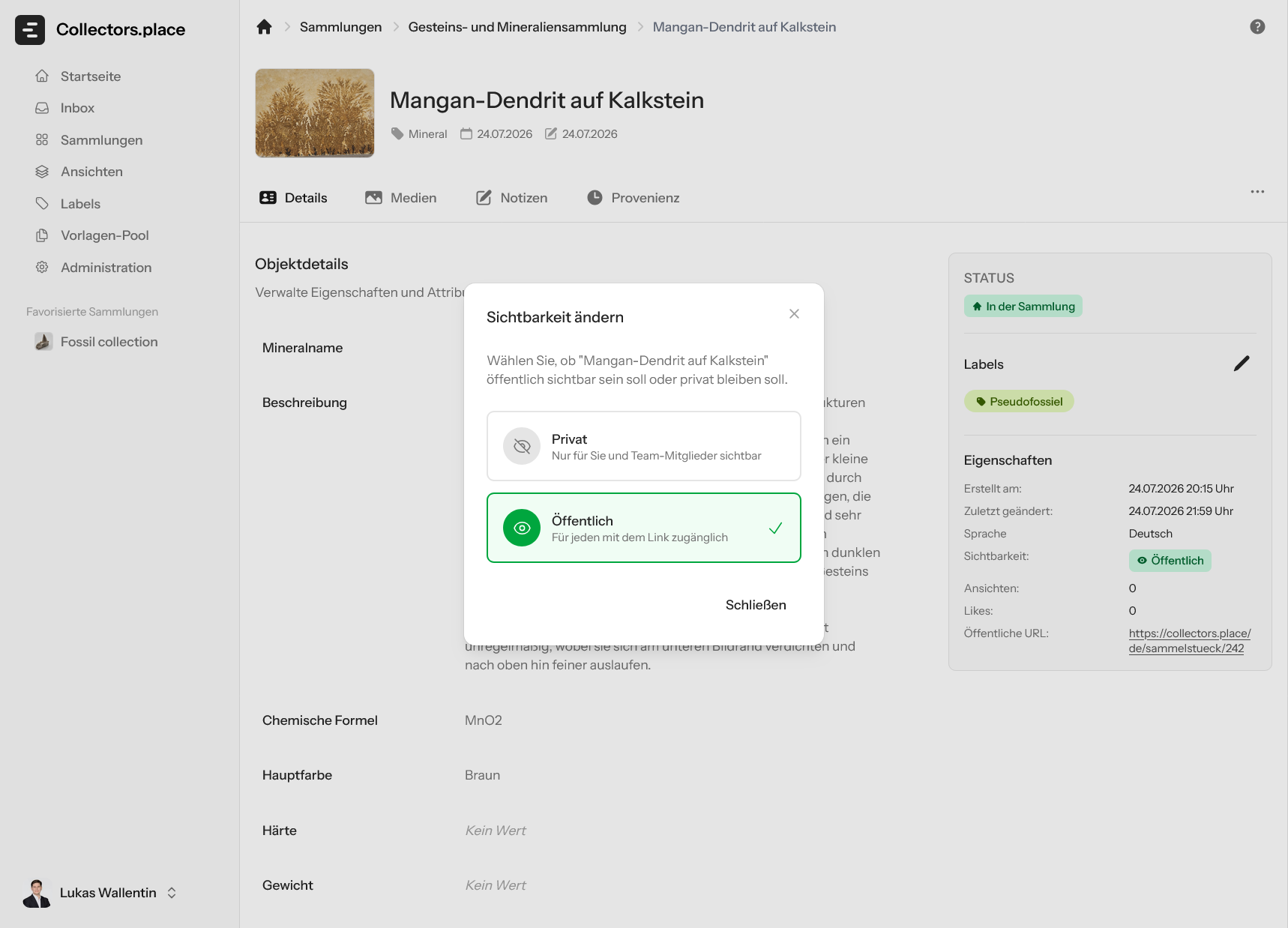
Nach dem Speichern zeigt die Seitenleiste die neue Sichtbarkeit direkt an. Öffentliche Objekte können später über einen Link geteilt werden, private Objekte bleiben nur intern sichtbar.
Das Wichtigste auf einen Blick
Wenn du die Detailseite bearbeitest, konzentriere dich auf drei Dinge:
- Titel und Beschreibung sauber pflegen
- Labels und Eigenschaften aktuell halten
- Sichtbarkeit passend zum Objekt setzen
Die anderen Reiter oben werden in den nächsten Kapiteln erklärt.