Sammlungen verwalten
Sammlungen sind der organisatorische Kern von collectors.place. Hier kommen deine Objekte, Infoobjekte, Medien, Einstellungen und die gesamte spätere Arbeitsstruktur zusammen. Eine gut vorbereitete Sammlung spart dir später viel Hin- und Her.
Sammlungsübersicht
Die Sammlungsübersicht ist der Startpunkt für alles Weitere. Dort siehst du alle Sammlungen, auf die du Zugriff hast, und kannst zwischen Raster- und Listenansicht wechseln. Die Seite bleibt bewusst leicht gehalten, damit du deine Sammlungen schnell erkennst und direkt in die richtige springen kannst.
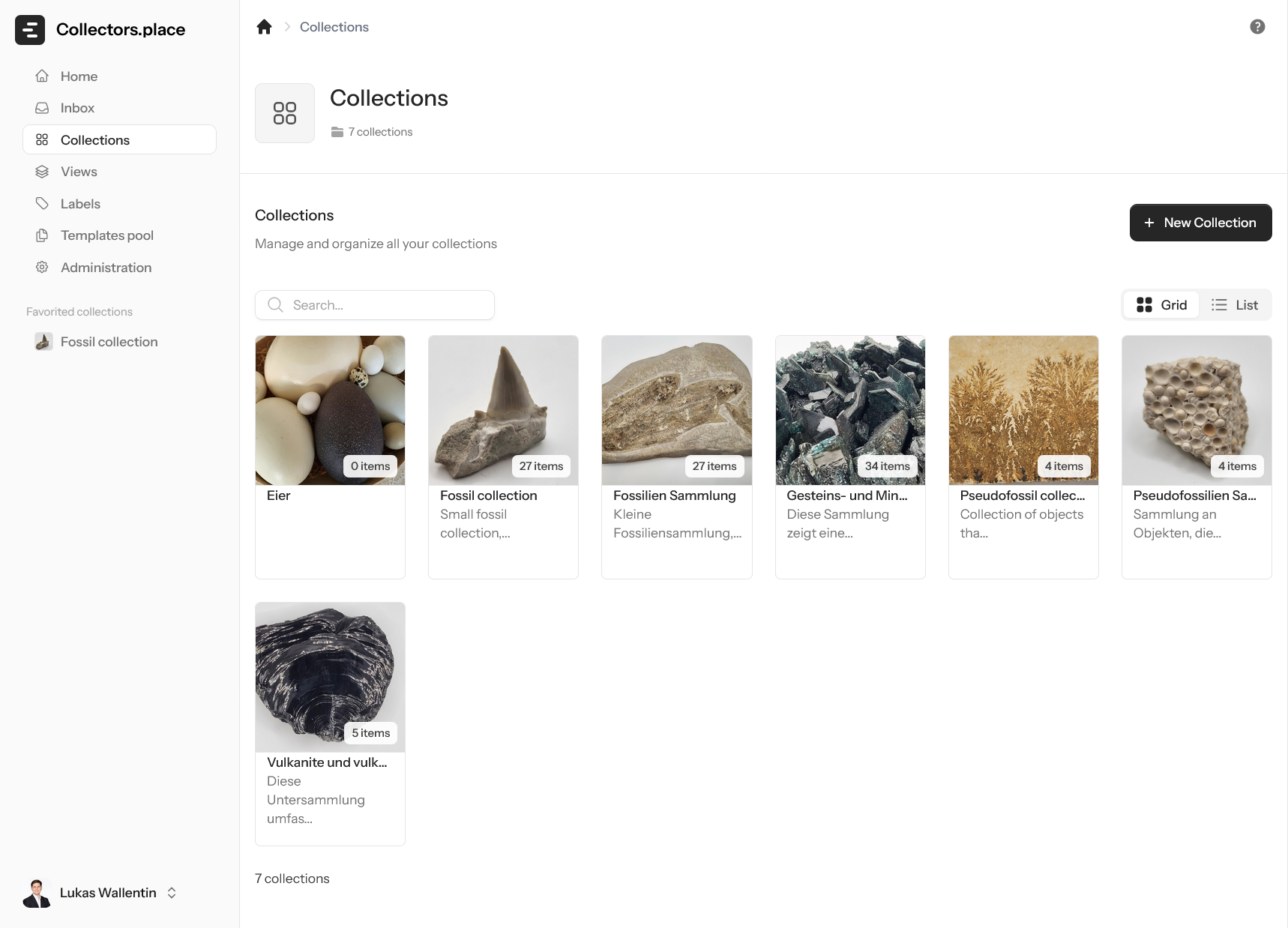
Wenn du mit vielen Sammlungen arbeitest, wird die Suche besonders hilfreich. So findest du auch kleinere oder selten genutzte Sammlungen wieder, ohne lange durch Karten zu scrollen.
Beim Erstellen gibst du einen Namen in der gewählten Sprache an, fügst optional eine Beschreibung hinzu, wählst Deutsch oder Englisch als Sprache und kannst auf Wunsch direkt ein Coverbild setzen.
Neue Sammlung anlegen
Mit Neue Sammlung öffnest du den Erstellungsdialog. Der Ablauf ist bewusst schrittweise aufgebaut, damit du zuerst die wichtigsten Angaben setzt und den Rest später verfeinerst.
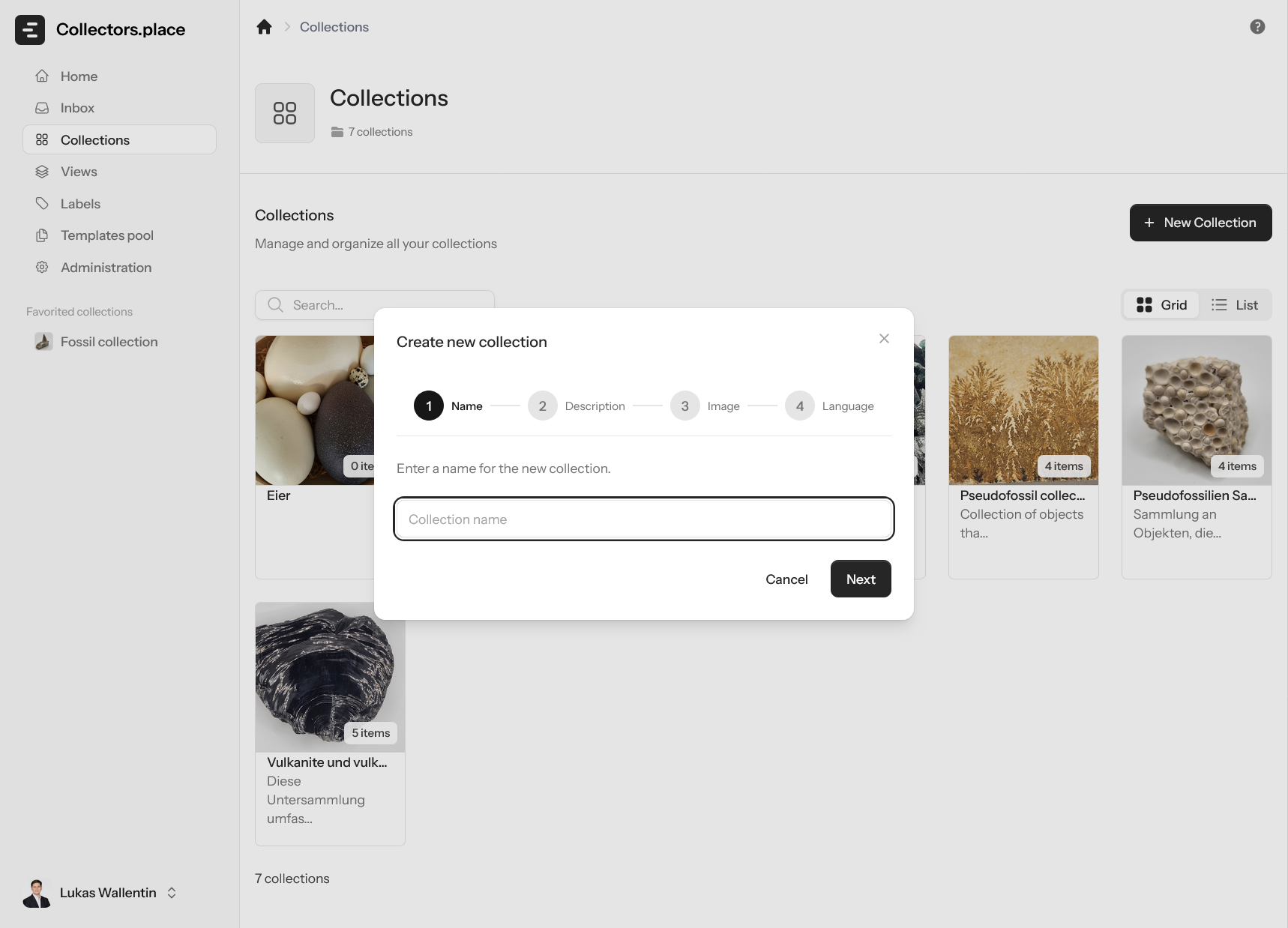
Zuerst vergibst du einen Namen und entscheidest dich für eine Sprache. Danach kannst du eine Beschreibung, ein Coverbild und weitere Details ergänzen. Wenn du dir beim Start noch nicht ganz sicher bist, kannst du die Sammlung auch mit dem Minimum anlegen und später vervollständigen.
Der praktische Ansatz ist einfach: erst die Struktur aufbauen, dann Inhalte und Bilder ergänzen. So wächst eine Sammlung sauber, ohne dass du den Überblick verlierst.
Objekte in einer Sammlung
Wenn du eine Sammlung öffnest, siehst du die vollständige Liste ihrer Objekte. Diese Ansicht ist das Herzstück der Sammlung, weil du zwischen Raster- und Listenansicht wechseln, suchen, sortieren und deine Einträge schnell durchgehen kannst.
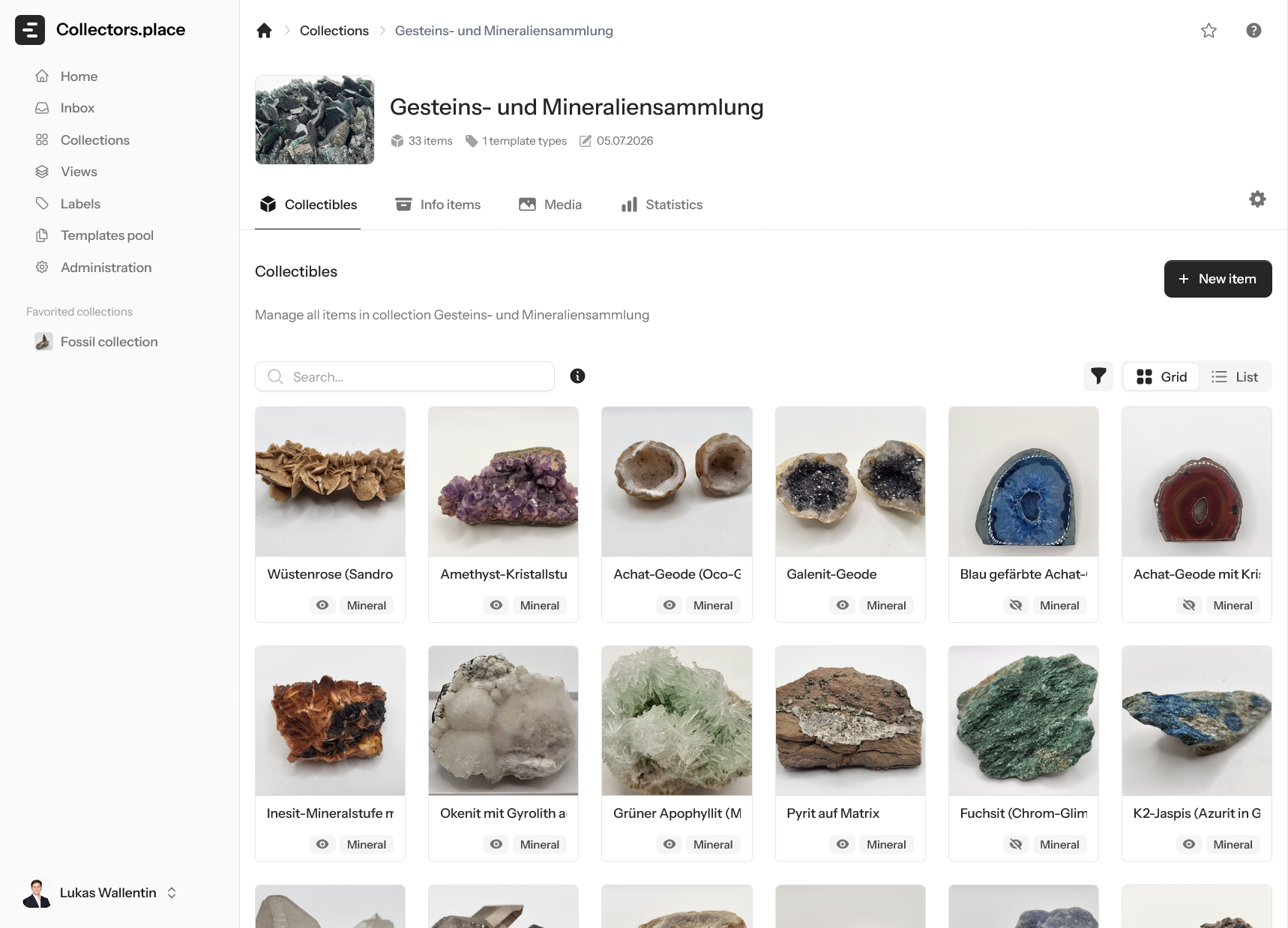
Die Objektansicht ist der Ort für die tägliche Arbeit:
- In der Rasteransicht erkennst du Objekte schnell über ihre Vorschaubilder.
- In der Listenansicht kannst du viele Einträge kompakt in einer Tabelle vergleichen.
- Die Suche hilft dir, auch ältere oder selten bearbeitete Objekte schnell wiederzufinden.
- Sortierung und Filterung bringen dich direkt zu den Inhalten, die du gerade brauchst.
Damit ist die Sammlungsansicht der zentrale Ort, um Objekte zu finden, zu öffnen und strukturiert zu pflegen.
Infoobjekte als Kontext
Infoobjekte sind der Ort für alles, was eine Sammlung erklärt, aber nicht selbst das Sammlerobjekt ist. Dazu gehören zum Beispiel Personen, Orte, Kataloge oder andere Referenzen.
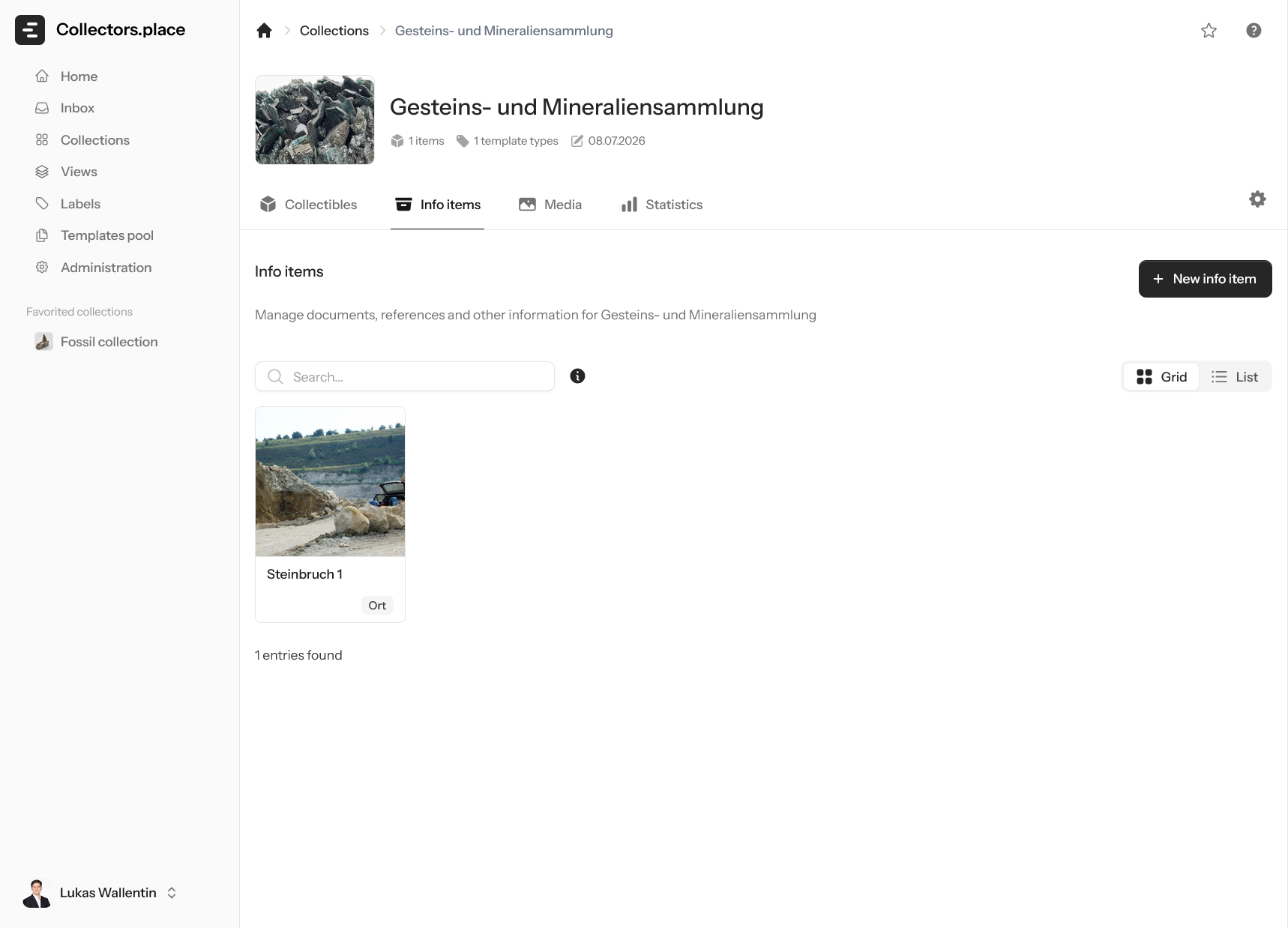
Wenn du Infoobjekte nutzt, wird eine Sammlung deutlich aussagekräftiger. Du dokumentierst nicht nur Dinge, sondern auch den Zusammenhang dahinter. Das ist ein großer Vorteil bei Herkunft, Recherche und Quellenarbeit.
Medien, die zur Sammlung gehören
Nicht alle Dateien gehören an ein einzelnes Objekt. Manche Bilder, Scans oder Dokumente beziehen sich auf die gesamte Sammlung. Genau dafür gibt es den Medienbereich.
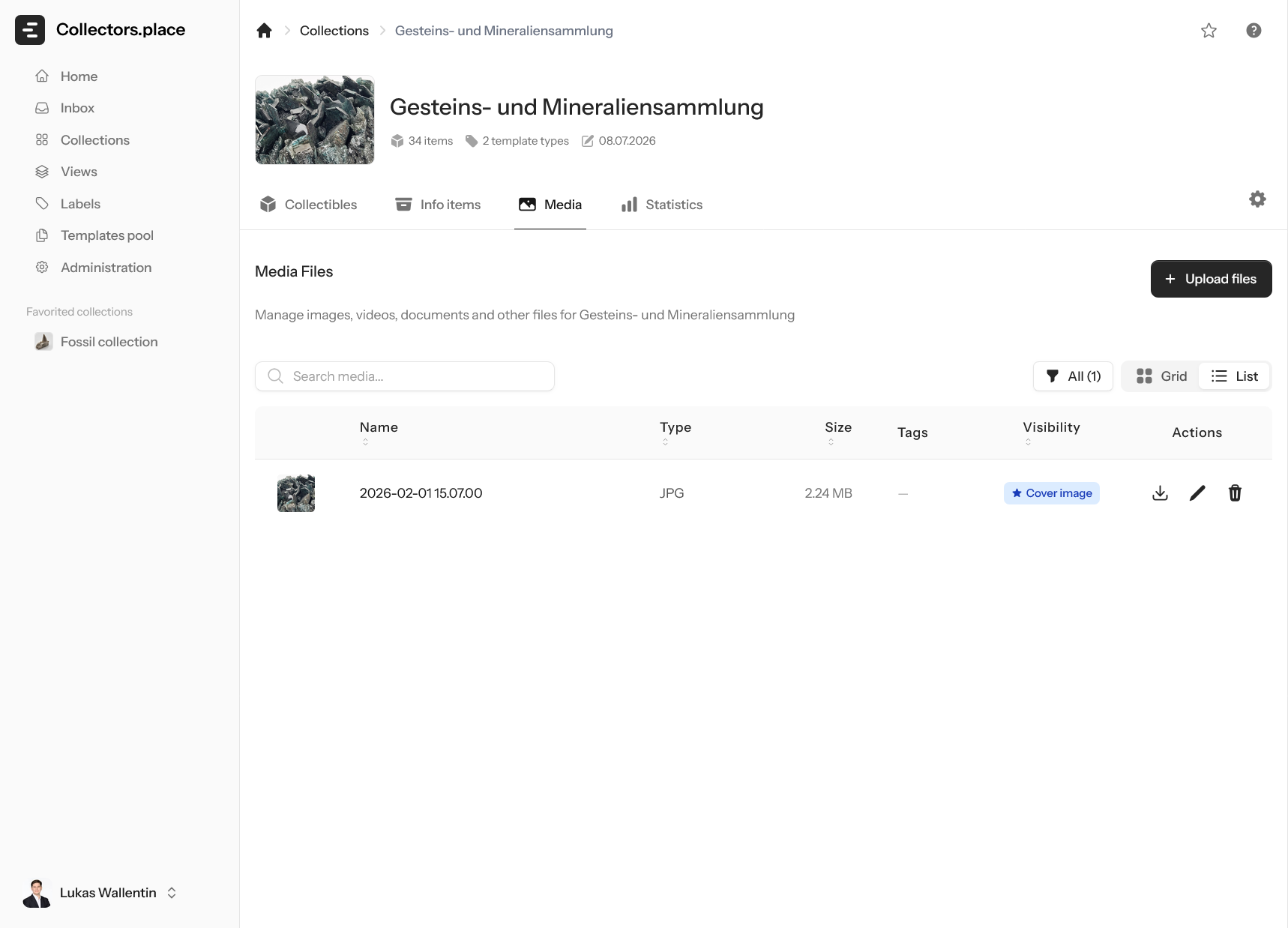
Hier kannst du Sammlungsmaterial zentral ablegen und später wiederfinden. Das ist besonders praktisch für gemeinsame Quellen, Übersichten, Dokumente oder Bilder, die nicht nur einem einzelnen Objekt zugeordnet sind. So bleibt die Sammlung selbst als Arbeitsraum vollständig.
Das Sammlungs-Dashboard
Das Dashboard ist die beste Stelle, um den Zustand einer Sammlung auf einen Blick zu verstehen. Es zeigt nicht nur Zählwerte, sondern vor allem Muster: Wird die Sammlung größer? Welche Kategorien sind stark vertreten? Was wurde zuletzt angelegt?
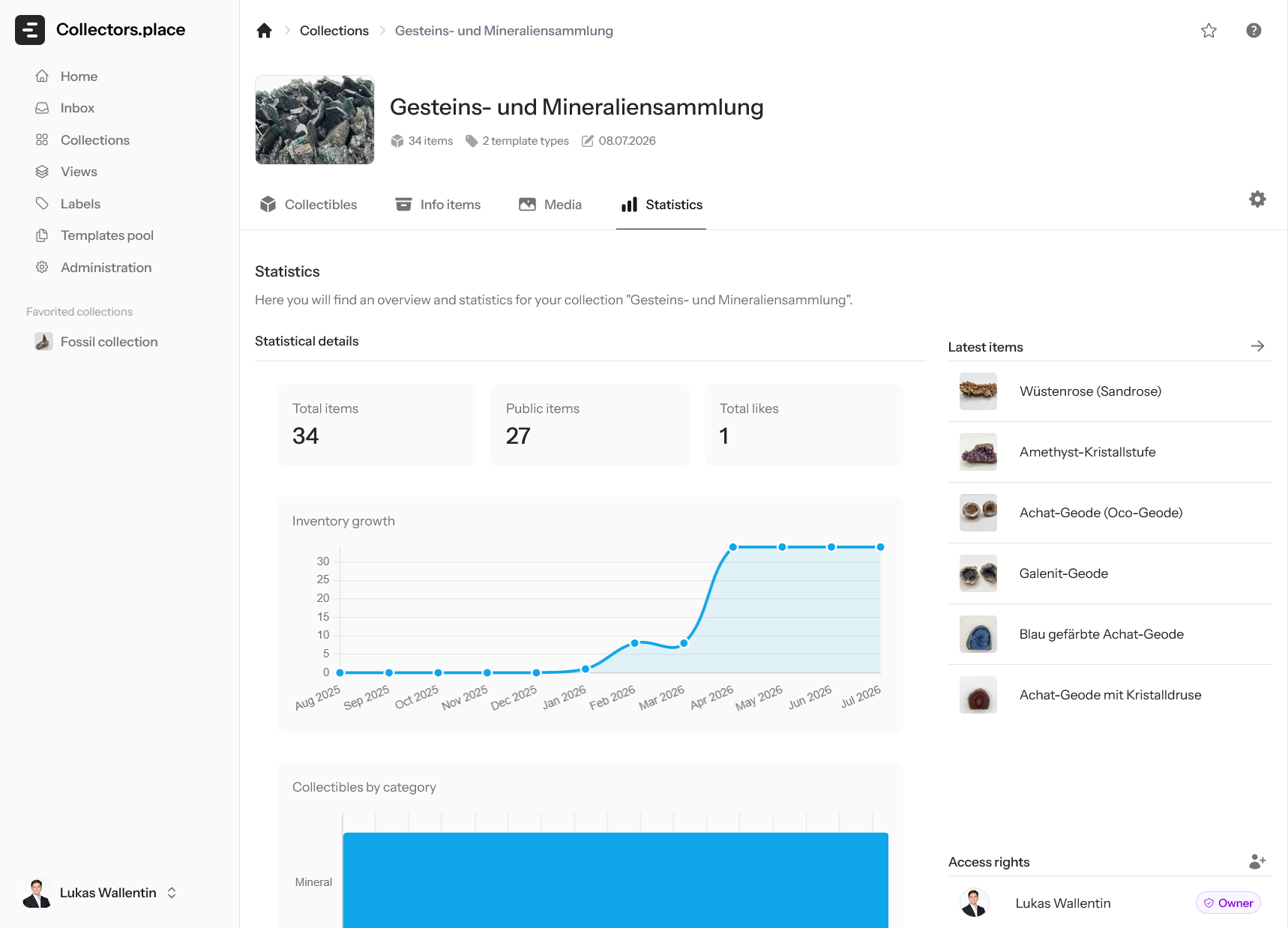
Das Dashboard zeigt unter anderem:
- Gesamtanzahl der Objekte und Wachstum im letzten Monat
- Liniendiagramm der Objektanzahl über die Zeit
- Tortendiagramm der Kategorienverteilung nach Vorlage
- Zuletzt hinzugefügte Objekte mit Vorschaubild
- Team mit Rollen
Gerade für größere Sammlungen ist diese Seite hilfreich, weil sie die Entwicklung sichtbar macht. Du erkennst sofort, ob du neue Inhalte regelmäßig erfasst, ob einzelne Kategorien dominieren oder ob ein Bereich vielleicht noch unvollständig ist.
Sammlungs-Coverbild und öffentliche Adresse
Das Coverbild und die öffentliche Adresse findest du in den Einstellungen unter Allgemein. Dort passt du die Sammlung an, wenn sich Name, Schwerpunkt oder Darstellung ändern.
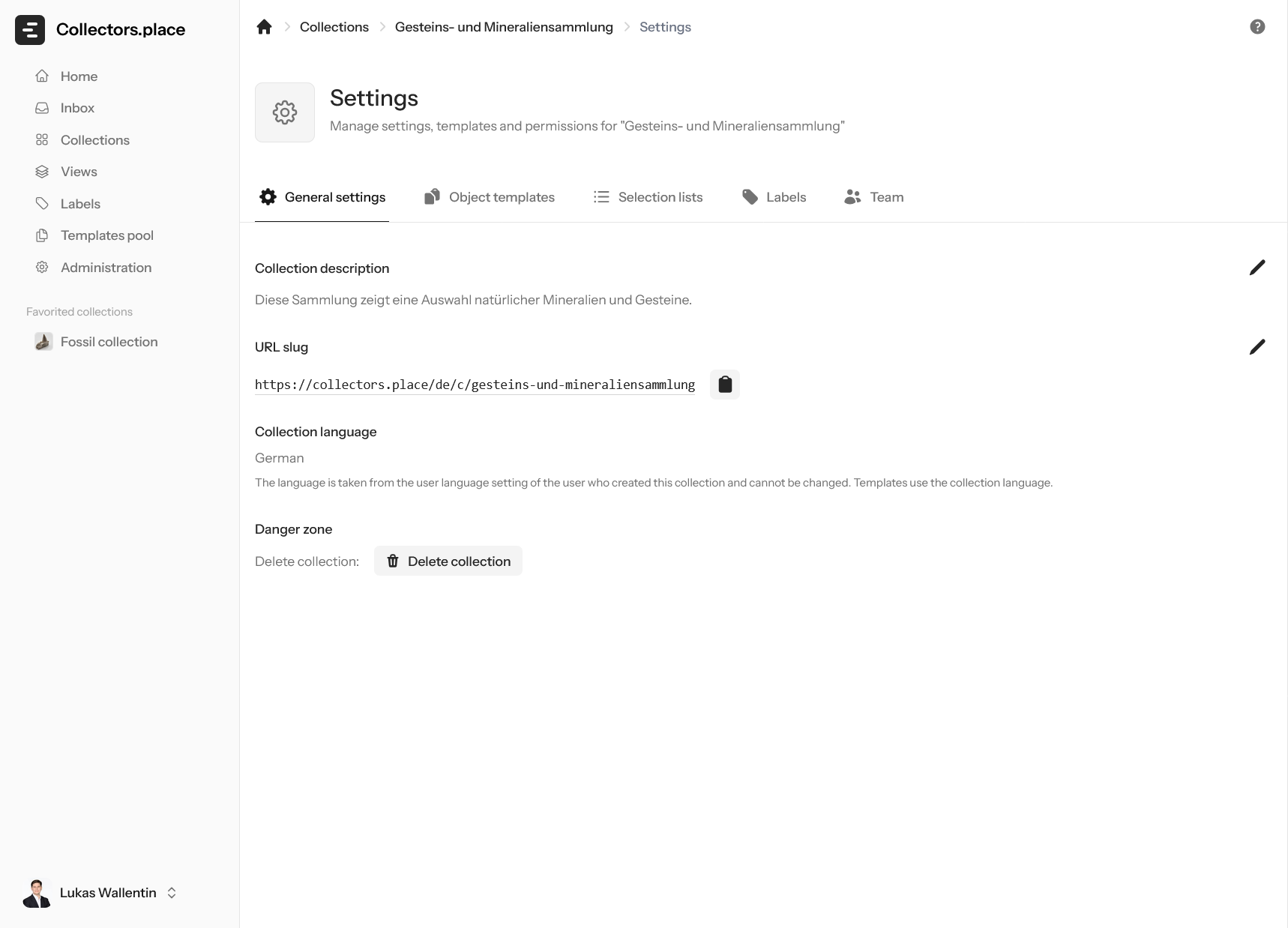
Jede Sammlung hat eine lesbare Adresse, die du leicht wiedererkennen und teilen kannst. Das Coverbild gibt der Sammlung außerdem eine stärkere visuelle Identität.
Vorlagen und Auswahlwerte
Vorlagen steuern, welche Felder ein Sammlerobjekt hat. Sie sind deshalb mehr als nur eine technische Einstellung: Sie bestimmen, wie du sammelst, welche Daten du pflegst und wie konsistent deine Einträge bleiben.
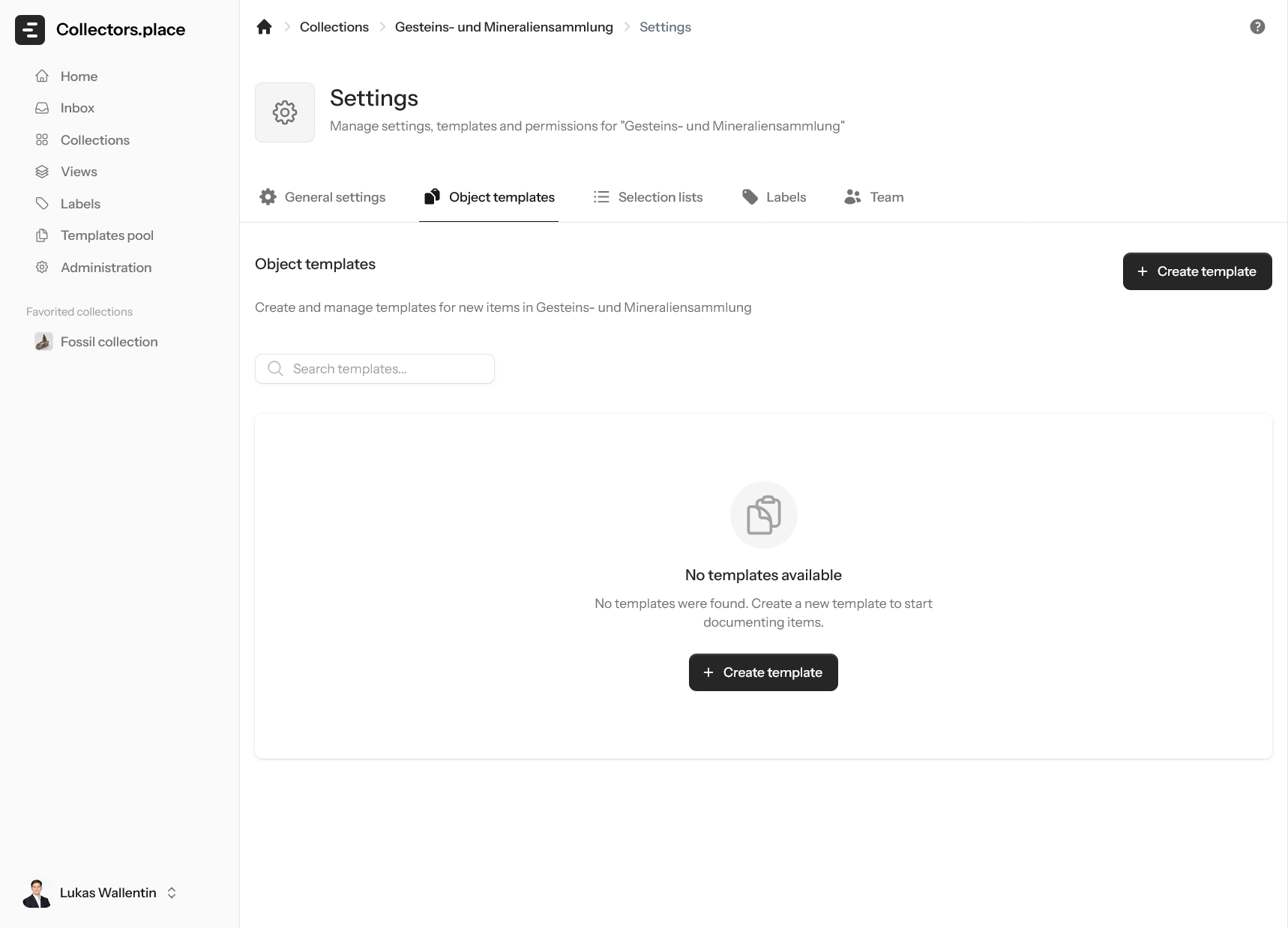
In den Vorlagen legst du fest, ob ein Objekt nur wenige Basisfelder braucht oder ob eine bestimmte Sammlung ein deutlich stärker strukturiertes Datenmodell benötigt. Diese Funktionen sind nicht in jeder Sammlung verfügbar und hängen vom Abo-Tier sowie davon ab, was der Owner aktiviert hat.
Auswahlwerte sind eng mit den Vorlagen verbunden. Sie helfen dir, wiederkehrende Felder sauber zu standardisieren, etwa bei Material, Herkunft, Zustand oder anderen festen Begriffen.
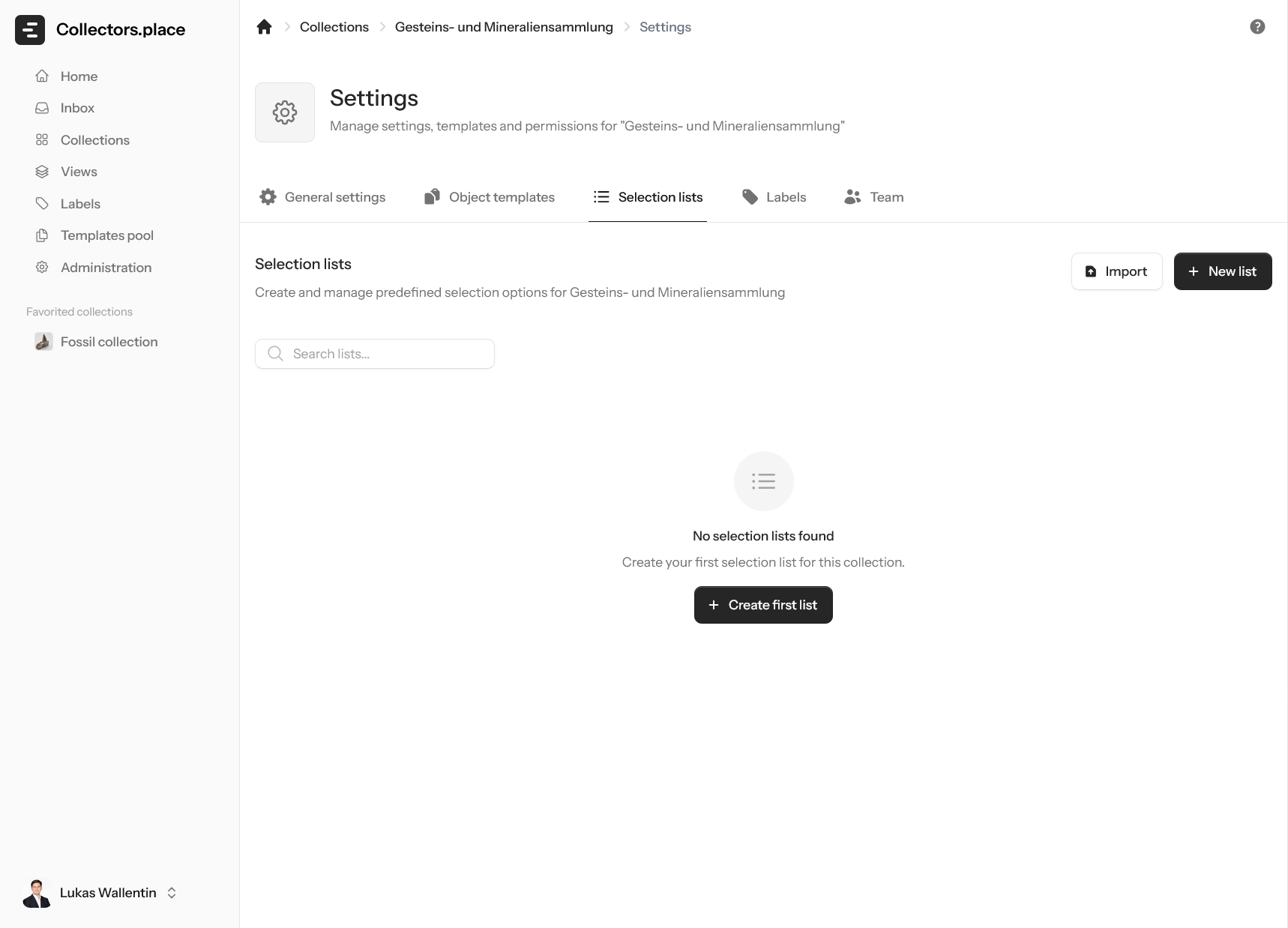
Wenn du Vorlagen und Auswahlwerte sauber pflegst, wird die spätere Datenerfassung deutlich schneller und deutlich verlässlicher. Du vermeidest uneinheitliche Schreibweisen und schaffst eine Basis, die auch für größere Sammlungen und spätere Auswertungen gut funktioniert.
Labels verwalten
Labels sind die schnelle Methode, um Objekte quer durch eine Sammlung oder sogar über mehrere Sammlungen hinweg zu markieren. Sie eignen sich gut für Themen, Status, Prioritäten oder jede andere Gruppierung, die du später wiederfinden willst.
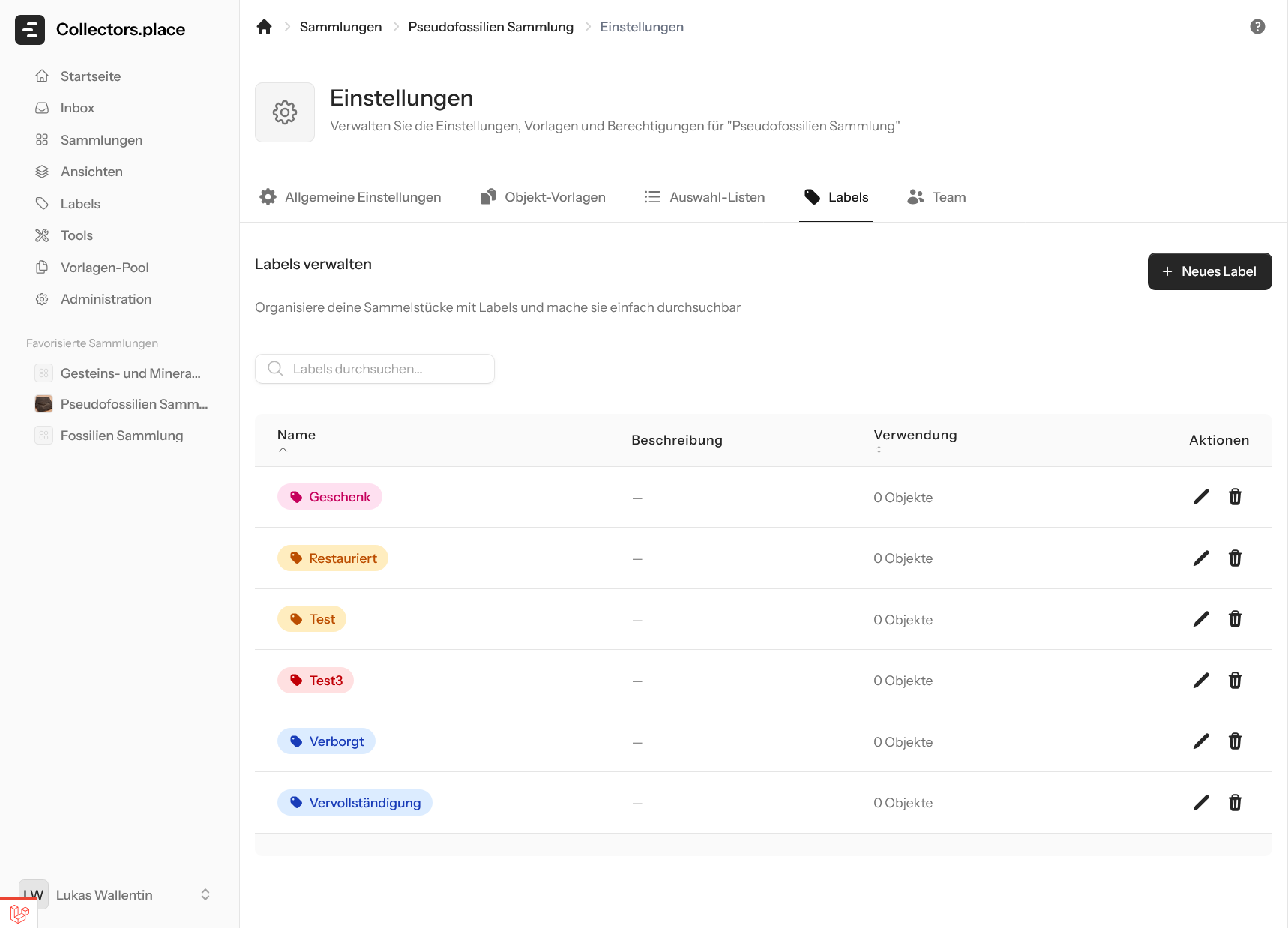
Die Labels-Seite ist absichtlich schlicht gehalten. Du kannst bestehende Labels suchen, neue anlegen und mit Farben arbeiten, damit wichtige Markierungen schneller ins Auge fallen. Wenn du viele Objekte pflegst, sind Labels oft der einfachste Weg, um wiederkehrende Muster zu ordnen.
Team
Im Team-Bereich verwaltest du, wer Zugriff auf die Sammlung hat und was diese Personen dort tun dürfen. Hier siehst du Owner, Manager und Editor auf einen Blick, kannst neue Benutzer einladen und bestehende Zugriffsrechte ändern.
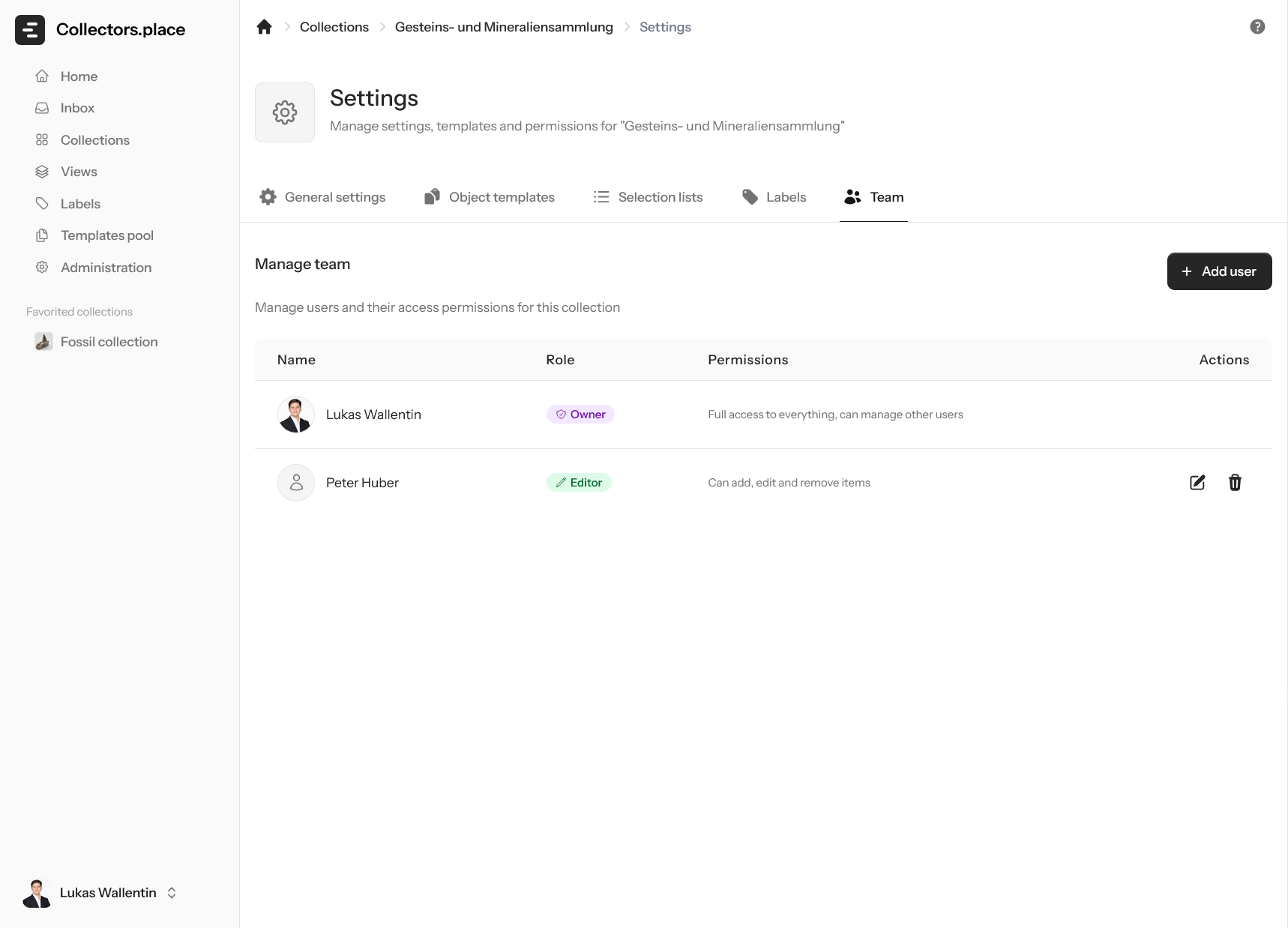
Der Owner hat immer die volle Kontrolle. Manager können ebenfalls viele Aufgaben verwalten, während Editors vor allem Inhalte bearbeiten. So bleibt klar, wer für Einstellungen zuständig ist und wer im Alltag mit den Sammlungsinhalten arbeitet.
Gerade bei gemeinsam gepflegten Sammlungen ist dieser Bereich wichtig, damit Zugriffe sauber und nachvollziehbar bleiben. Wenn mehrere Personen mit einer Sammlung arbeiten, ist der Team-Tab die Stelle für Einladungen, Rollen und das Entfernen von Mitgliedern.
So greifen die Bereiche ineinander
Die gute Sammlungsarbeit entsteht nicht durch einzelne Menüs, sondern durch das Zusammenspiel der Bereiche. Eine Sammlung beginnt in der Übersicht, wird in den Einstellungen sauber aufgesetzt, mit Vorlagen strukturiert, über Labels schneller durchschaubar und über Medien sowie Infoobjekte inhaltlich vertieft.
Wenn du diesen Ablauf einmal verstanden hast, lässt sich jede neue Sammlung deutlich entspannter aufbauen. Statt alles gleichzeitig zu lösen, arbeitest du in klaren Schritten: anlegen, strukturieren, befüllen, ausbauen.